Mandato — Guía de Usuario
Bienvenido a Mandato, el CRM legal creado para despachos de abogados españoles. Esta guía está escrita para abogados y personal del despacho — no necesitas conocimientos técnicos. Te acompaña en todo lo que harás en tu día a día, con imágenes de cada pantalla.
Sobre las imágenes: todas las capturas de esta guía proceden del espacio de demostración integrado (el despacho de ejemplo «Frank & Partners»). En tu propia cuenta verás lo mismo, pero con los datos reales de tu despacho.
👔 ¿Eres director o administrador del despacho? La mayoría de las funciones del día a día están aquí. Para invitaciones, configuración de integraciones, personalización de marca, copias de seguridad y suscripción, consulta la Guía de Administración y la Configuración de claves API.
Contenido
- Primeros pasos
- Gestión de clientes
- Trabajar con casos
- Tareas y registro de tiempo
- Documentos
- Comunicaciones
- Calendario y plazos
- Facturación y finanzas
- Funciones de IA
- Integraciones españolas
- Certificados digitales
- Poderes notariales
- Leads y captación
- Marketing
- Informes y analítica
- Portal del cliente
- Ajustes
- Atajos de teclado
- Resolución de problemas
1. Primeros pasos
Iniciar sesión
Al abrir Mandato verás la pantalla de bienvenida.
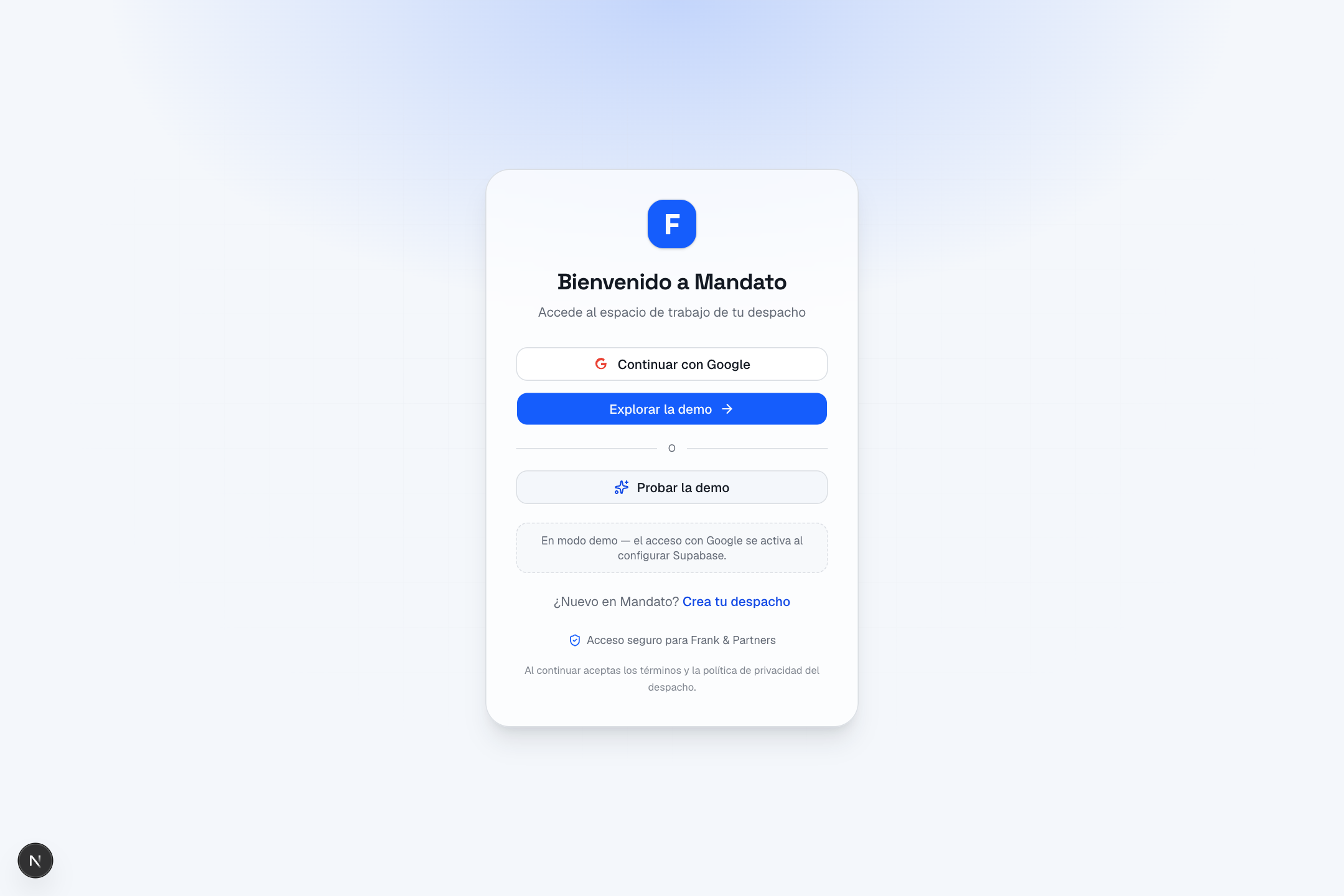
Tienes tres formas de entrar:
- Continuar con Google — inicia sesión con la cuenta de Google (Gmail / Workspace) de tu despacho. Es la forma habitual de acceder una vez configurado.
- Explorar la demo / Probar la demo — abre un despacho de ejemplo lleno de clientes y casos para que puedas mirar sin riesgo. Nada de lo que hagas en la demo se guarda.
- Crea tu despacho — si tu despacho es nuevo en Mandato, esto inicia el asistente de configuración.
Si no puedes acceder, el administrador de tu despacho puede reenviarte la invitación desde Ajustes → Equipo y roles.
El panel — tu punto de partida
Tras iniciar sesión llegas al Panel. Es tu resumen diario de todo el despacho.
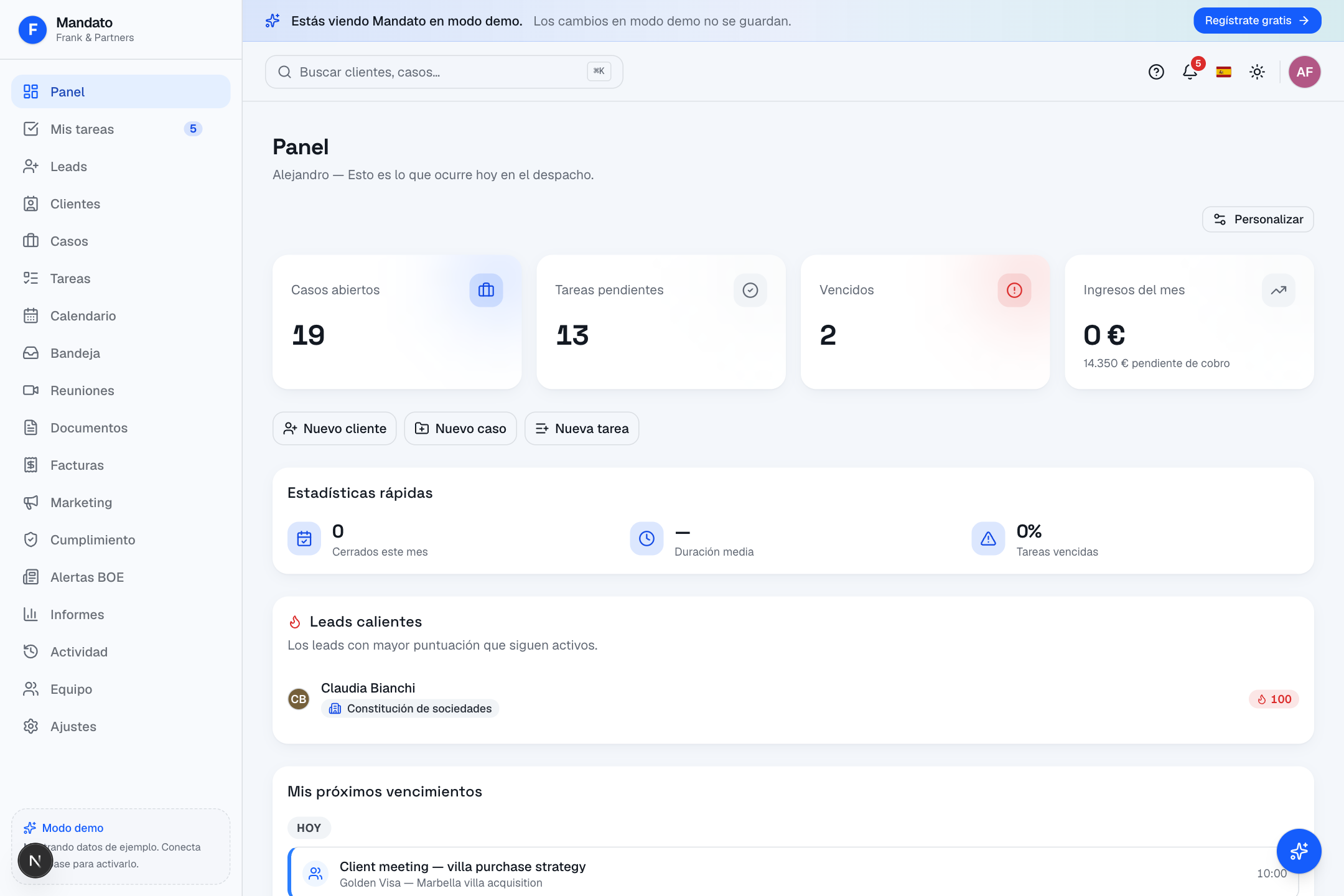
De arriba a abajo, esto es lo que ves:
- Tarjetas de cifras — de un vistazo: cuántos casos abiertos tienes, tareas pendientes, vencidos e ingresos del mes (con el importe aún pendiente de cobro).
- Botones de acción rápida — Nuevo cliente, Nuevo caso, Nueva tarea — para empezar las tareas más habituales con un clic.
- Estadísticas rápidas — casos cerrados este mes, duración media de los casos y porcentaje de tareas vencidas.
- Leads calientes — los posibles clientes más prometedores que siguen en juego.
- Próximos vencimientos y tareas — lo que vence en los próximos días.
Pulsa Personalizar (arriba a la derecha) para ocultar o reordenar los paneles y que el panel muestre lo que más te importa. Tu disposición se recuerda para la próxima vez.
Cómo moverte
En el ordenador, la barra lateral recorre la parte izquierda de cada pantalla. Es tu menú principal:
| Menú | Para qué sirve |
|---|---|
| Panel | Tu resumen general |
| Mis tareas | Tu lista de pendientes personal |
| Leads | Posibles clientes que aún no han firmado |
| Clientes | Todas las personas y empresas a las que representas |
| Casos | Asuntos legales activos y pasados |
| Tareas | Todas las tareas del despacho |
| Calendario | Vencimientos, reuniones y fechas judiciales |
| Bandeja | Correo y WhatsApp en un solo lugar |
| Reuniones | Llamadas grabadas con transcripciones y resúmenes |
| Documentos | Cartas, contratos y plantillas |
| Contratos | Redacción y revisión de contratos con IA |
| Investigación jurídica | Búsqueda de jurisprudencia española (CENDOJ) |
| Facturas | Facturación de todos los clientes |
| Marketing | Campañas de correo y segmentos de clientes |
| Cumplimiento | Cribado de sanciones / PEP / blanqueo de capitales |
| Riesgo | Visión global del riesgo de clientes del despacho |
| Certificados | Bóveda de certificados digitales (FNMT / DNIe) |
| Alertas BOE | Avisos del boletín oficial sobre tus clientes |
| Informes / Analítica | Ingresos, carga de trabajo, embudo y comparativas |
| Satisfacción | Puntuaciones NPS y opiniones de clientes |
| Actividad | Registro de todo lo que ha sucedido |
| Equipo | Tus compañeros y su carga de trabajo |
| Ajustes | Perfil del despacho, integraciones y preferencias |
En la parte superior de cada página están la barra de búsqueda (busca clientes, casos, tareas y documentos), la campana de avisos, el cambio de idioma, el botón de modo claro / oscuro y tu menú de perfil.
En el móvil
Mandato está diseñado pensando primero en el móvil. En el teléfono, la barra lateral se sustituye por una barra de pestañas inferior con tus secciones más usadas, más un botón Más para el resto.
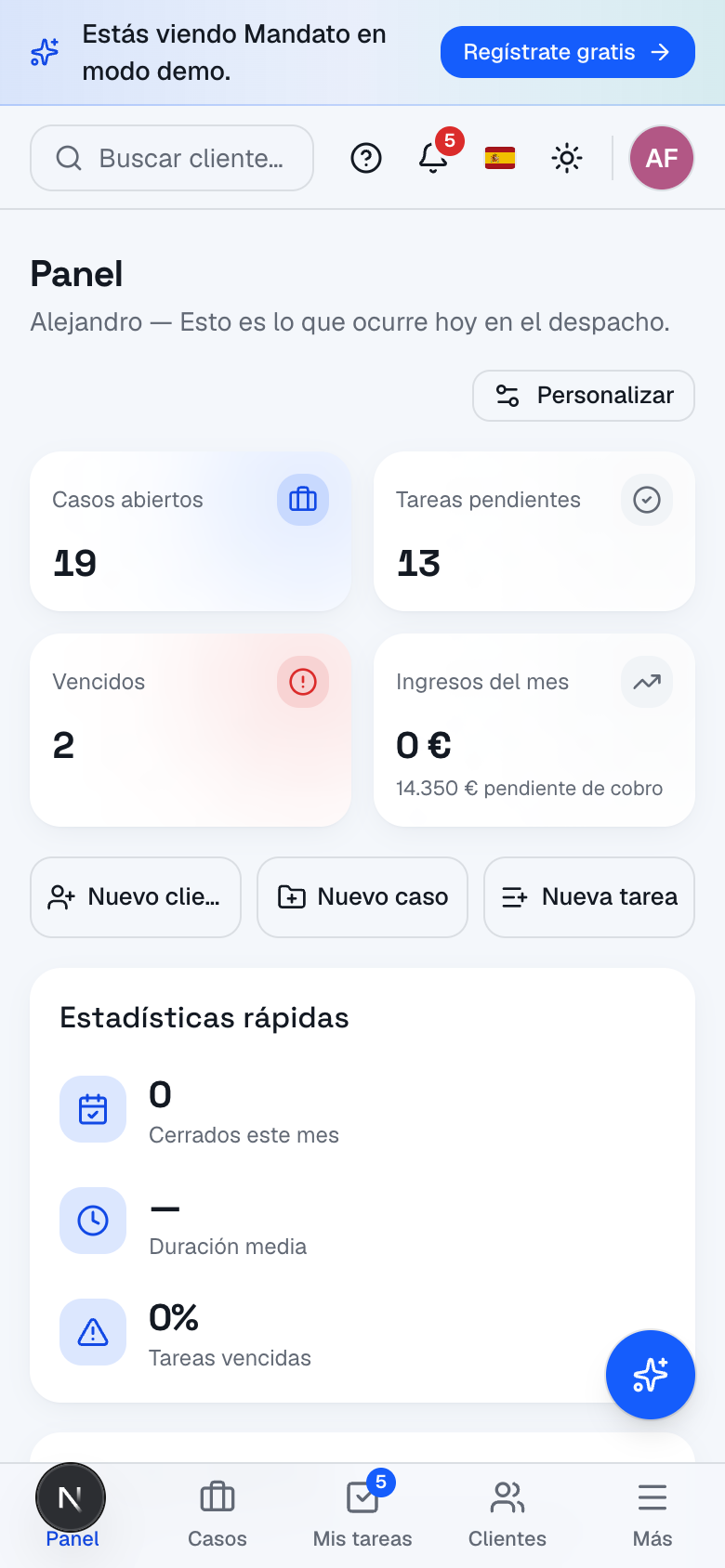
💡 Instálalo como una app. Mandato es una aplicación web progresiva (PWA). En el menú de tu navegador elige Añadir a pantalla de inicio (o Instalar) y Mandato tendrá su propio icono y funcionará incluso cuando pierdas la señal un momento — las acciones quedan en cola y se sincronizan al volver a tener conexión.
2. Gestión de clientes
La sección Clientes es el corazón del despacho — aquí está cada persona y empresa a la que representas.
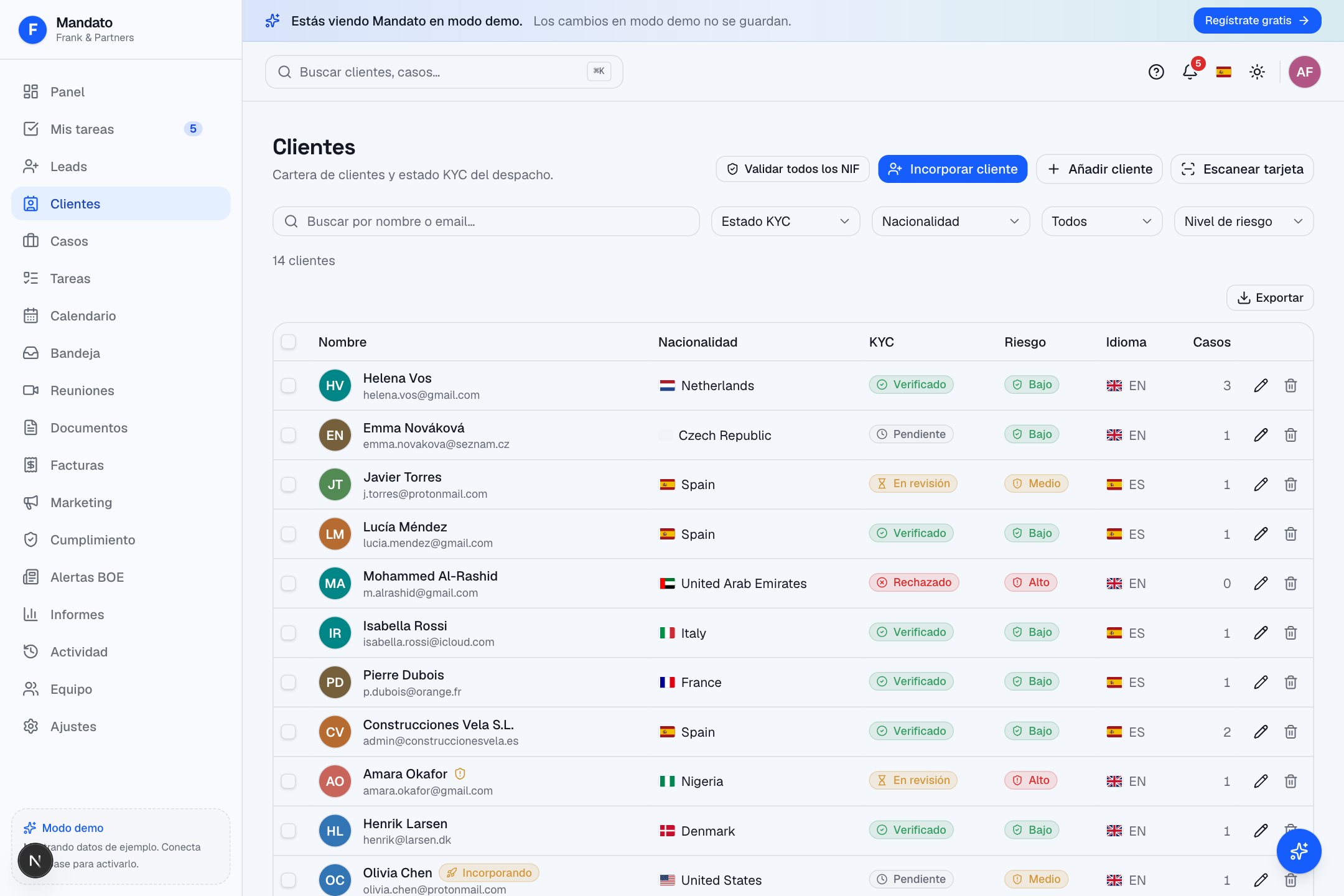
La lista muestra el nombre de cada cliente, cuántos casos tiene, su nivel de riesgo, su estado KYC y su nacionalidad. Usa los filtros y la búsqueda de arriba para acotar la lista (por nombre, estado KYC, nacionalidad, idioma o riesgo).
Añadir un cliente nuevo
Pulsa + Nuevo cliente (arriba a la derecha). Se abre un formulario para rellenar los datos del cliente.
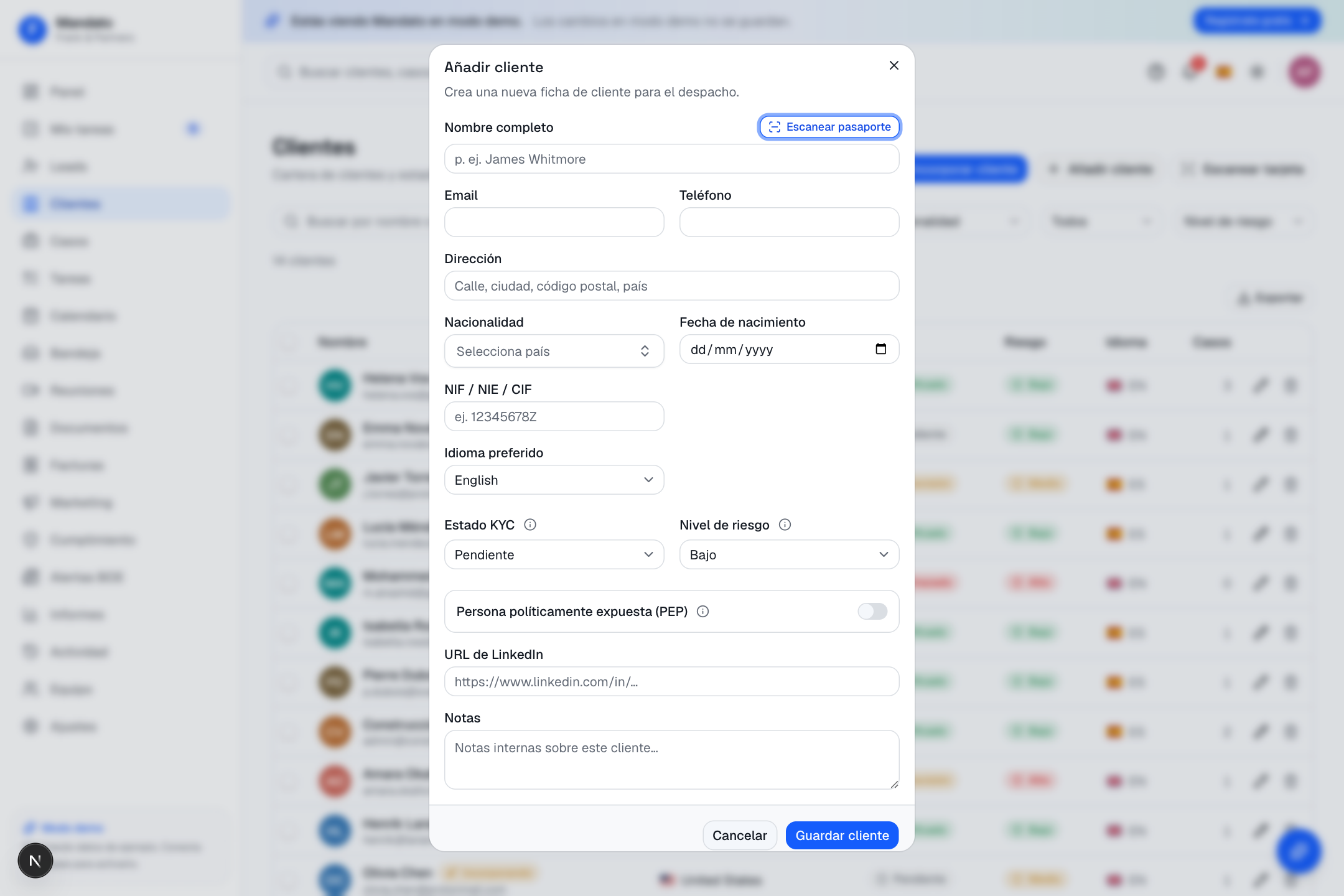
Rellena lo que sepas:
- Nombre completo, correo, teléfono y dirección
- Nacionalidad (con bandera) y fecha de nacimiento
- Identificación fiscal — el NIF, NIE o CIF español. Mandato puede validarla por ti.
- Idioma preferido — para que las cartas y el portal salgan en el idioma del cliente
- Estado KYC y Nivel de riesgo — para tus registros de prevención del blanqueo de capitales
- Interruptor de persona expuesta políticamente (PEP)
- LinkedIn y Notas de texto libre
Pulsa Guardar cliente cuando termines.
💡 Autocompletado de direcciones. Si tu despacho ha conectado Google Maps, el campo de dirección sugiere direcciones reales mientras escribes y las rellena de forma coherente.
Escanear un pasaporte, DNI o tarjeta de visita
En lugar de teclearlo todo a mano, pulsa ⤢ Escanear pasaporte en la parte superior del formulario. Haz una foto del pasaporte, el documento de identidad o la tarjeta de visita del cliente y Mandato leerá el nombre, la nacionalidad, el número de documento y la fecha de nacimiento (o la empresa, el cargo, el correo y el teléfono de una tarjeta), y rellenará el formulario por ti. Revisa siempre los datos antes de guardar.
La ficha del cliente (Cliente 360)
Pulsa cualquier cliente para abrir su ficha completa — la vista Cliente 360, que reúne todo lo relativo al cliente en un solo lugar.
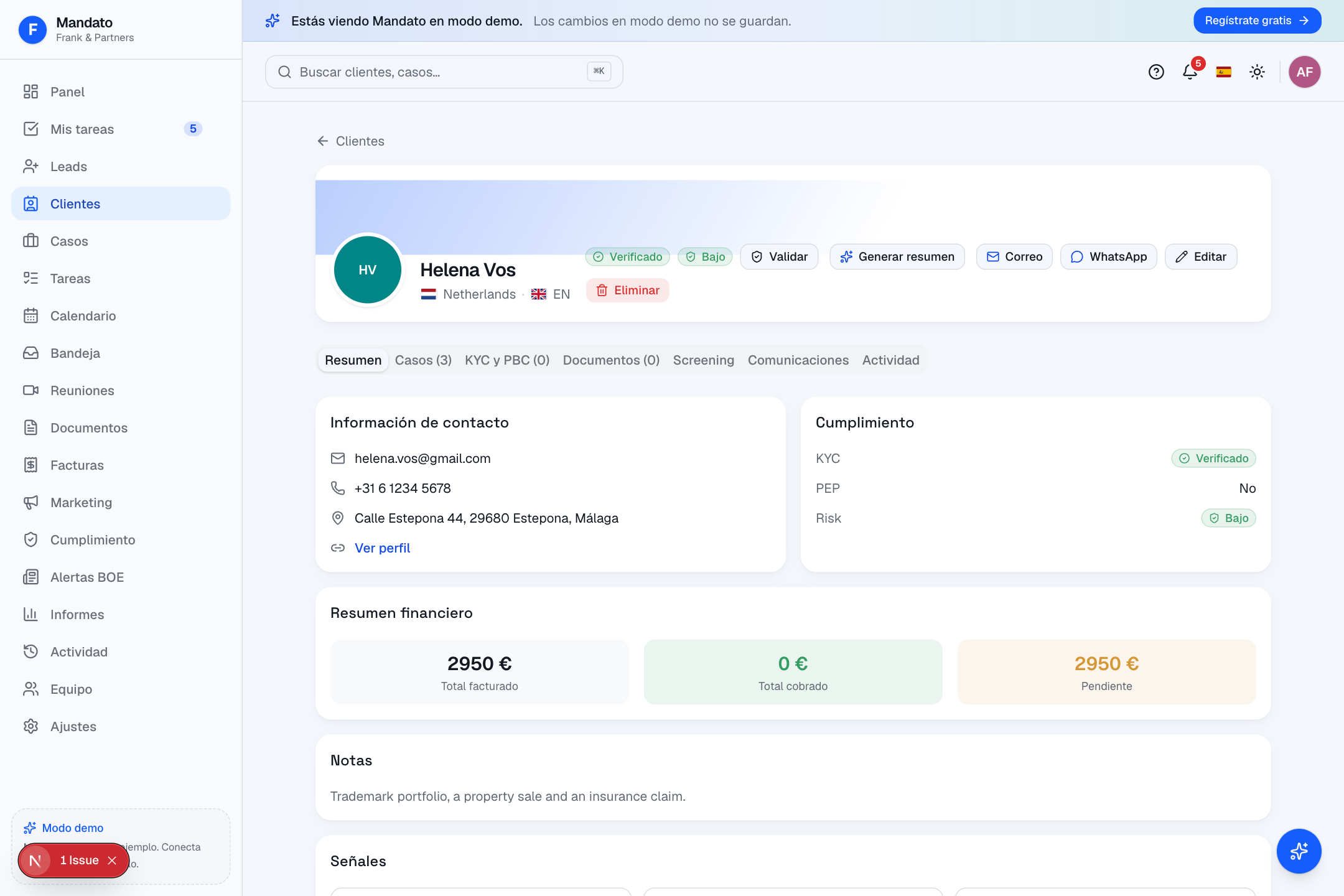
Arriba encontrarás botones de acción rápida — Validar (identificación fiscal), Generar informe (un resumen del cliente con IA), Correo, WhatsApp y Editar — además de distintivos con la verificación, el riesgo y el idioma del cliente.
Las pestañas de debajo organizan toda la información del cliente:
- Resumen — datos de contacto, resumen de cumplimiento (KYC / PEP / Riesgo), resumen financiero (total facturado, cobrado, pendiente), notas, el panel de Poderes notariales y los Servicios recomendados por IA (venta cruzada).
- Casos — todos los asuntos que llevas para este cliente.
- KYC y PBC — documentos de identidad recopilados, con control de caducidad.
- Documentos — cartas y contratos vinculados al cliente.
- Cribado — resultados del cribado de sanciones y PEP, con un botón Volver a cribar.
- Comunicaciones — todo el histórico de correo / WhatsApp / llamadas.
- Actividad — registro de auditoría de cada cambio.
Alta KYC (onboarding)
Cuando aceptas un cliente nuevo puedes usar el asistente de alta, que te guía paso a paso por la diligencia debida (KYC): datos personales o de la empresa → dirección y contacto → recogida de documentos de identidad (pasaporte, DNI, justificante de domicilio) → una evaluación de riesgo automática → y, por último, la apertura de su primer caso. Todo queda guardado en la ficha del cliente para que el despacho cumpla con la Ley 10/2010.
Nivel de riesgo, PEP y conflictos
- El nivel de riesgo (bajo / medio / alto) determina tu nivel de diligencia debida (simplificada, normal o reforzada). Puedes fijarlo a mano o dejar que el alta y el cribado lo sugieran.
- PEP señala a una persona expuesta políticamente, que siempre requiere comprobaciones reforzadas.
- El comprobador de conflictos de interés te avisa cuando un cliente nuevo comparte dirección o relación con uno ya existente, para que puedas resolver el conflicto antes de actuar.
Editar y eliminar un cliente
Abre el cliente y pulsa Editar para cambiar cualquier dato. Para eliminar un cliente, usa la acción ⋯ / Eliminar de su ficha — Mandato te pide confirmar y la eliminación queda escrita en el registro de Actividad. Los clientes que todavía tienen casos abiertos no pueden eliminarse hasta que estos se cierren o se reasignen.
💡 Leads frente a Clientes. Quien ha consultado pero aún no ha firmado vive en Leads. Cuando se convierte en cliente, conviértelo y sus datos se trasladan — sin volver a teclear. Consulta Leads y captación.
3. Trabajar con casos
En Mandato, un asunto legal se llama Caso. Abre la sección Casos para ver toda la carga de trabajo del despacho.
El tablero Kanban
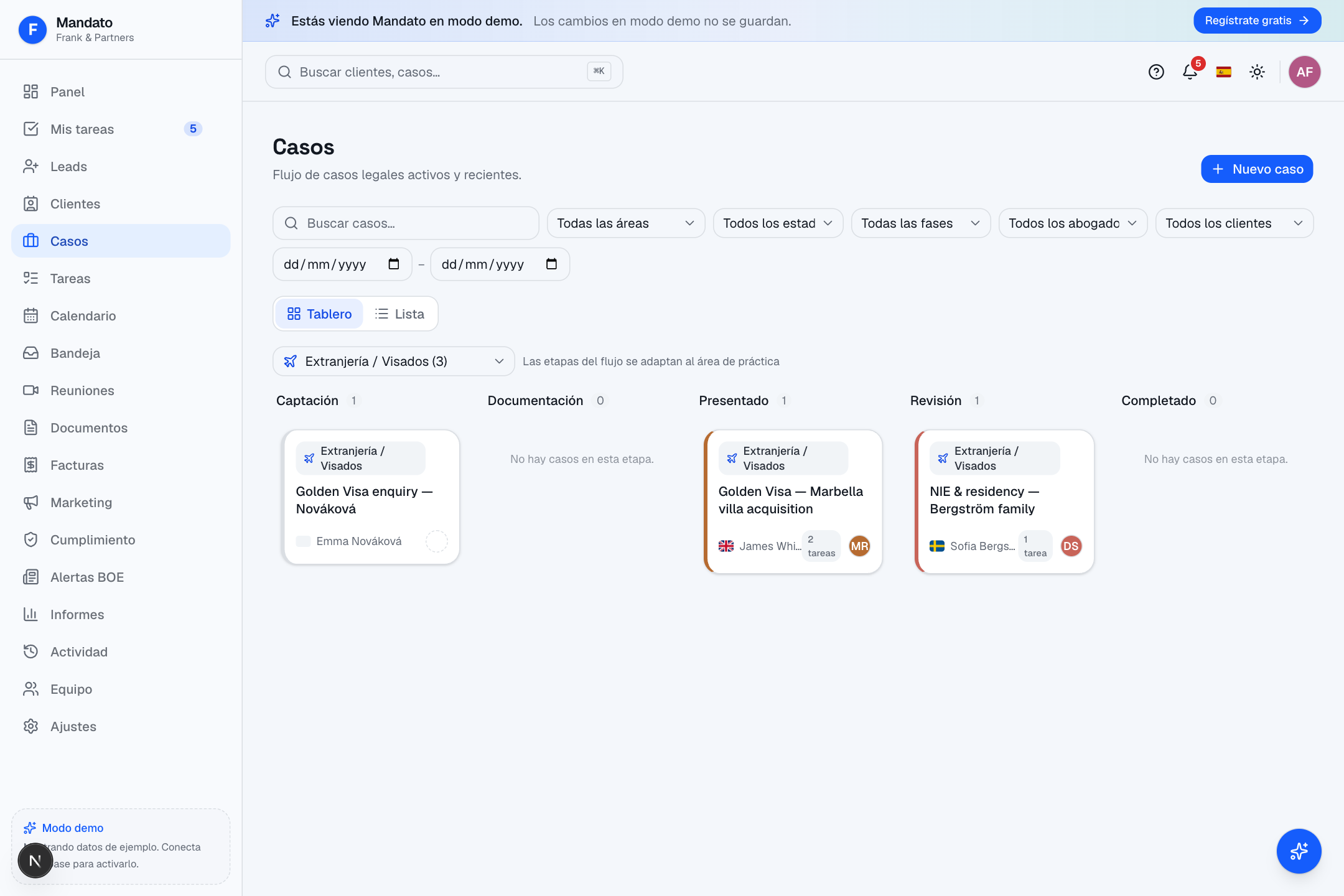
Por defecto los casos aparecen en un tablero — columnas que representan las etapas por las que pasa un caso (por ejemplo Recepción → Documentos → Presentado → Revisión → Completado). Cada tarjeta es un caso, con el cliente, el título, su área de práctica y el abogado responsable.
Para hacer avanzar un caso, arrastra su tarjeta a la columna siguiente. También puedes cambiar a una vista de Lista con el selector de arriba, y filtrar por área de práctica, estado, etapa, abogado, cliente o fecha.
Las etapas que ves cambian según el área de práctica — una compraventa de inmueble tiene pasos distintos a un asunto de extranjería. Tu despacho puede editar estas listas de pasos en Ajustes → Playbooks (consulta la Guía de Administración).
Crear un caso
Pulsa + Nuevo caso y elige:
- el cliente del caso,
- el área de práctica — Mandato ofrece 15: compra de inmuebles, venta de inmuebles, posventa / cambio de titularidad, constitución de sociedades, asesoramiento fiscal, extranjería / visados, derecho de familia, herencias y sucesiones, laboral, reclamación de deudas, defensa penal, derecho administrativo, reclamaciones de seguros, propiedad intelectual y representación general,
- un título, el abogado responsable y una breve descripción.
Las etapas correctas y una lista de tareas inicial (el playbook del área de práctica) se crean automáticamente.
Casos recurrentes
Para asuntos periódicos o de cumplimiento (contabilidad mensual, registros de IVA trimestrales, cuentas anuales) marca Recurrente al crear el caso y elige una periodicidad (mensual / trimestral / anual). Mandato vuelve a abrir un caso nuevo en su momento para que no se olvide nada.
Dentro de un caso
Pulsa cualquier caso para abrirlo.
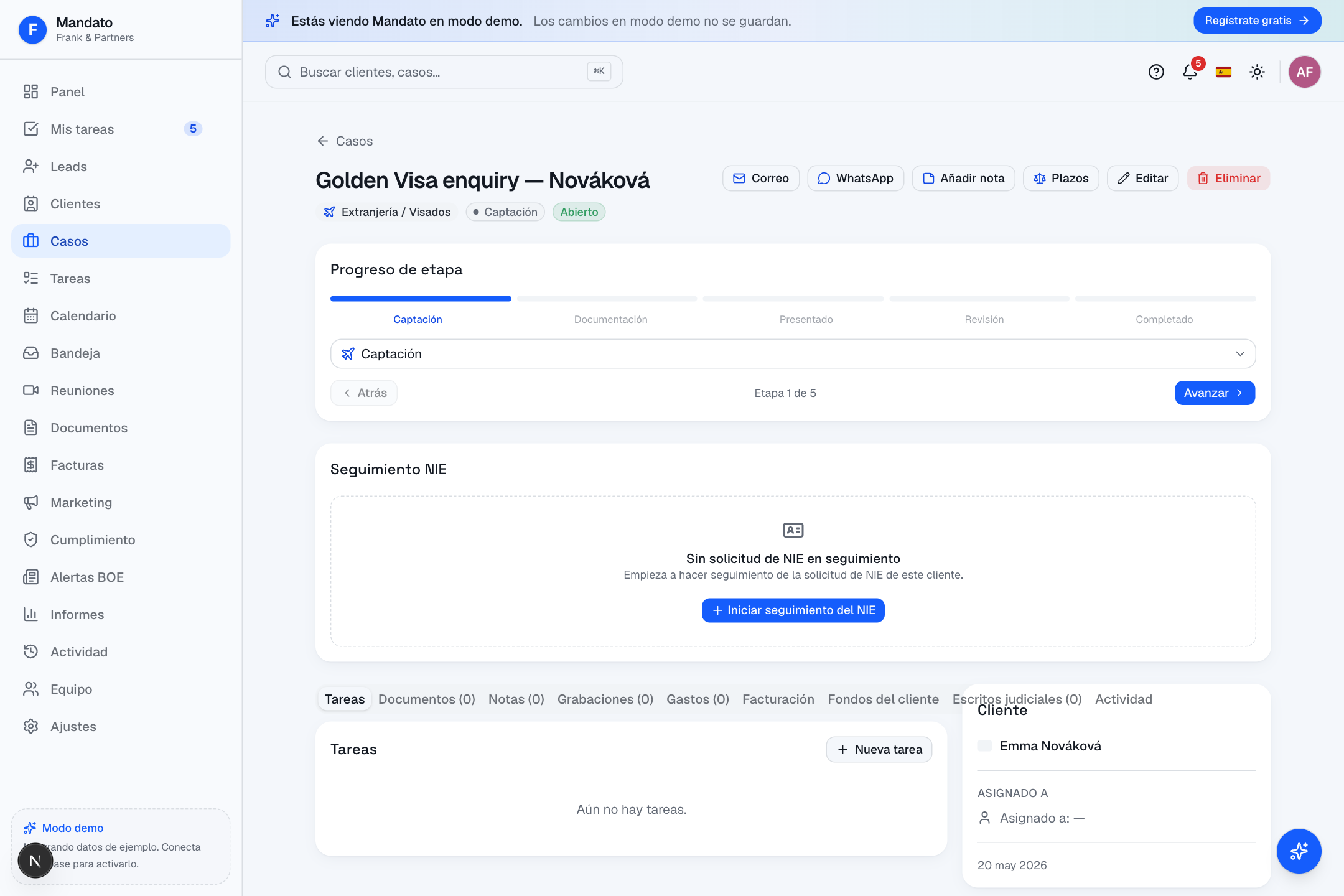
Arriba está la barra de progreso por etapas — una vista de dónde está el caso. Usa Avanzar para llevarlo a la siguiente etapa. Los botones de acción (Correo, WhatsApp, Añadir nota, Vencimientos, Editar) te permiten actuar sin salir de la página.
Las pestañas cubren todo el asunto:
- Tareas — la lista de pendientes del caso, con registro de tiempo.
- Documentos — contratos y cartas de este caso.
- Notas — notas internas con fecha y hora (fija arriba las importantes).
- Grabaciones — reuniones grabadas, transcripciones y resúmenes.
- Notas de voz — dicta una nota y deja que la IA la redacte (consulta Funciones de IA).
- Gastos — costes imputados al caso.
- Facturación — registros de tiempo y resumen de facturación (consulta Facturación y finanzas).
- Fondos del cliente — el libro de la cuenta de provisión de fondos (depósitos, importes aplicados a honorarios, devoluciones y saldo).
- Juzgado — seguimiento procesal, eventos y escritos judiciales.
- Actividad — el registro de auditoría del caso.
En casos de inmuebles, sociedades y extranjería también verás widgets de la Administración española y, en operaciones de compraventa, el Copiloto de compraventa inmobiliaria (consulta Integraciones españolas y Funciones de IA).
4. Tareas y registro de tiempo
Mandato tiene dos vistas de tareas: Tareas (todo el despacho) y Mis tareas (solo las tuyas).
Tareas — la vista de todo el despacho
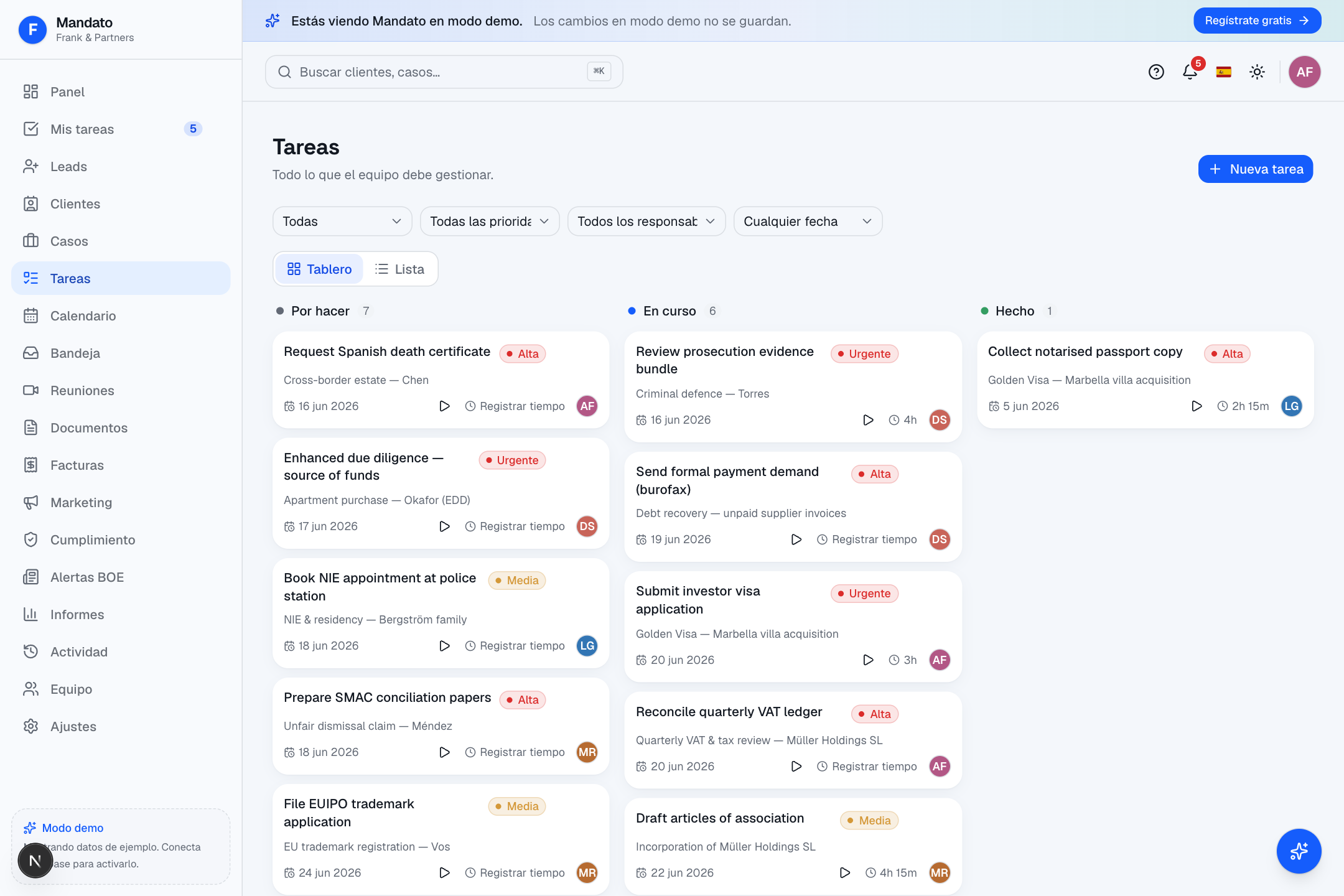
La página Tareas muestra todas las tareas del despacho, agrupadas por estado (por hacer, en curso, hecho). Filtra por responsable, prioridad, fecha de vencimiento o caso. Cada tarea puede vincularse a un caso, tener una fecha de vencimiento y una prioridad, y asignarse a un compañero.
Para crear una, pulsa + Nueva tarea e indica el título, el caso al que pertenece, el responsable, la fecha y la prioridad.
Mis tareas — tu lista personal
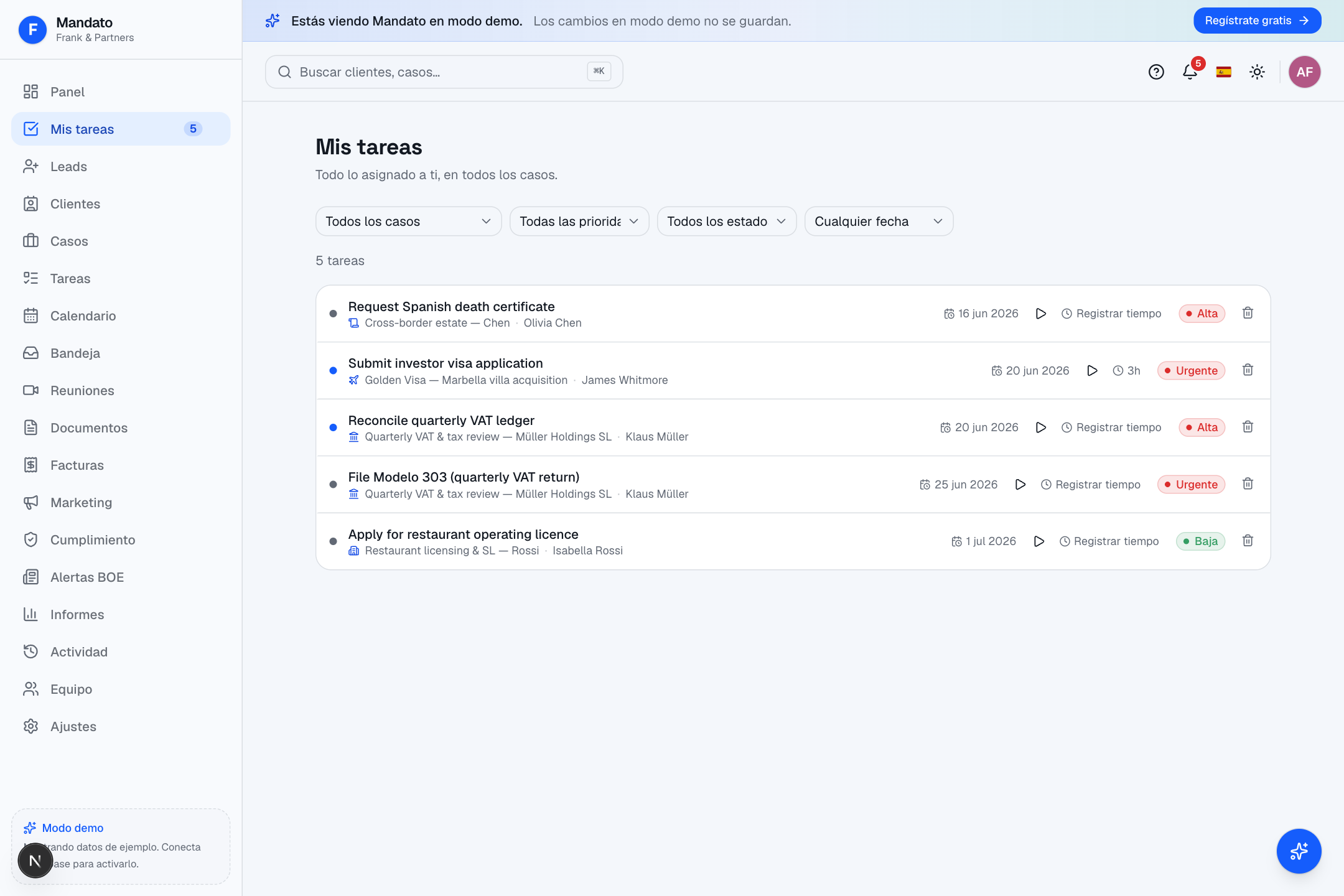
Mis tareas muestra solo las tareas asignadas a ti, con filtros rápidos de hoy, vencidas y próximas — tu lista diaria.
Registro de tiempo
Si tu despacho tiene activado el registro de tiempo, cada tarea tiene un sitio para anotar el tiempo: introduce los minutos trabajados, una breve nota y la fecha. Estos registros se suman automáticamente en la pestaña Facturación del caso, de modo que el total facturable siempre está al día.
Tu despacho también puede activar el registro de tiempo automático, que anota en silencio el tiempo que pasas en la página de un caso — útil si olvidas iniciar un cronómetro. Ambas opciones se controlan en Ajustes → Registro de tiempo.
💡 Entrada manual. No necesitas un cronómetro en marcha — abre la tarea, pulsa Anotar tiempo, escribe los minutos y la fecha, y guarda. Perfecto para ponerte al día al final de la jornada.
Vencimientos
Una tarea marcada como vencimiento (por ejemplo, una fecha judicial) se resalta y aparece en rojo en tu Calendario, para que los plazos procesales nunca se escapen.
5. Documentos
La sección Documentos es donde redactas, guardas, firmas y envías todo lo que va por escrito.
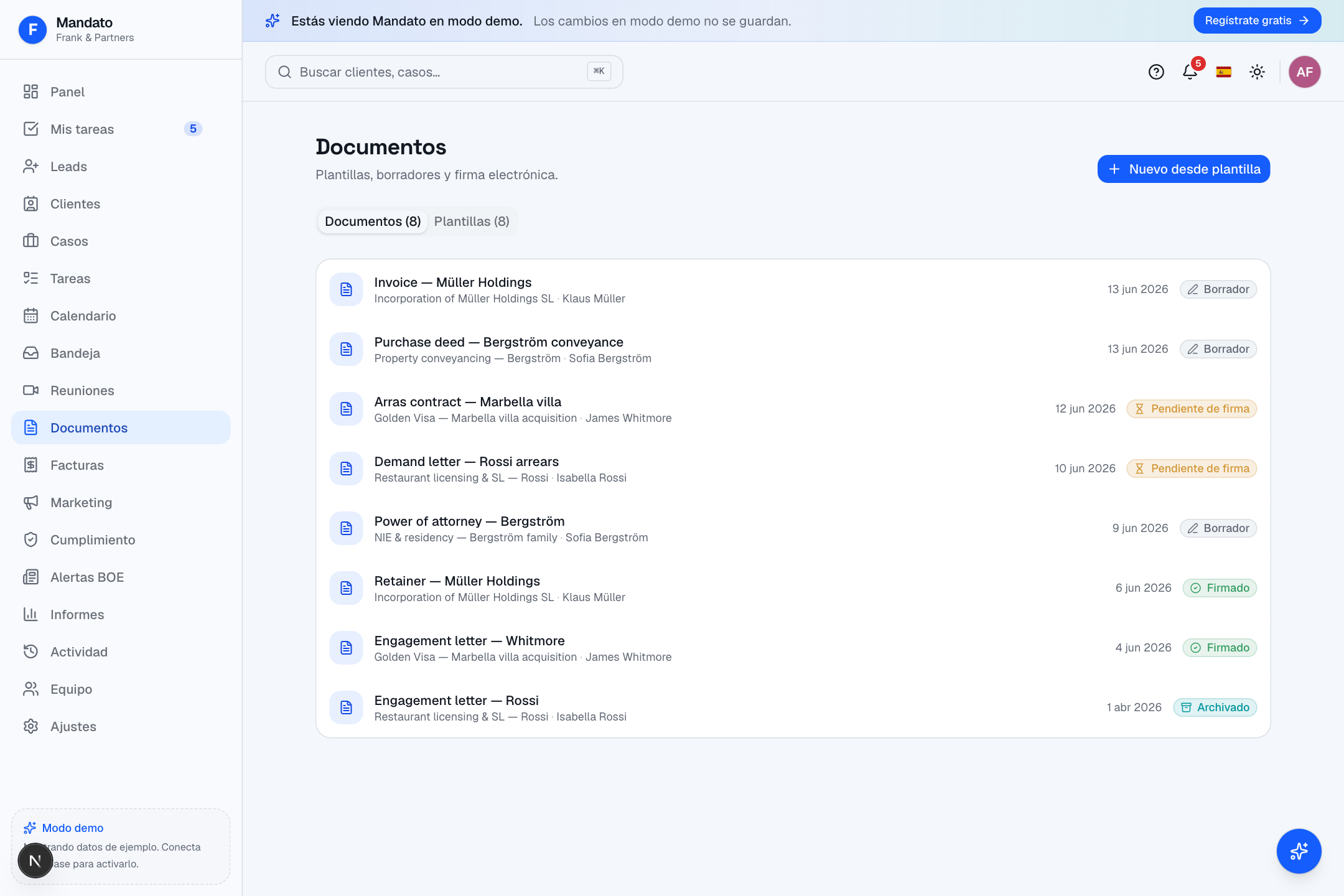
Los documentos se organizan en Mis documentos (todo lo que has creado o subido, filtrable por estado — borrador, pendiente de firma, firmado, archivado) y Plantillas (una biblioteca lista de documentos legales habituales: hojas de encargo, poderes, contratos de arras, requerimientos, acuerdos de confidencialidad y más).
Crear un documento a partir de una plantilla
Pulsa + Nuevo (o elige una plantilla), selecciona el caso con el que se
relaciona y Mandato abre el editor de documentos. Las plantillas usan campos
combinados como {{client.name}}, {{lawyer.name}} y {{case.title}} que se
rellenan solos a partir del caso — sin copiar y pegar nombres ni direcciones.
El espacio de trabajo del documento
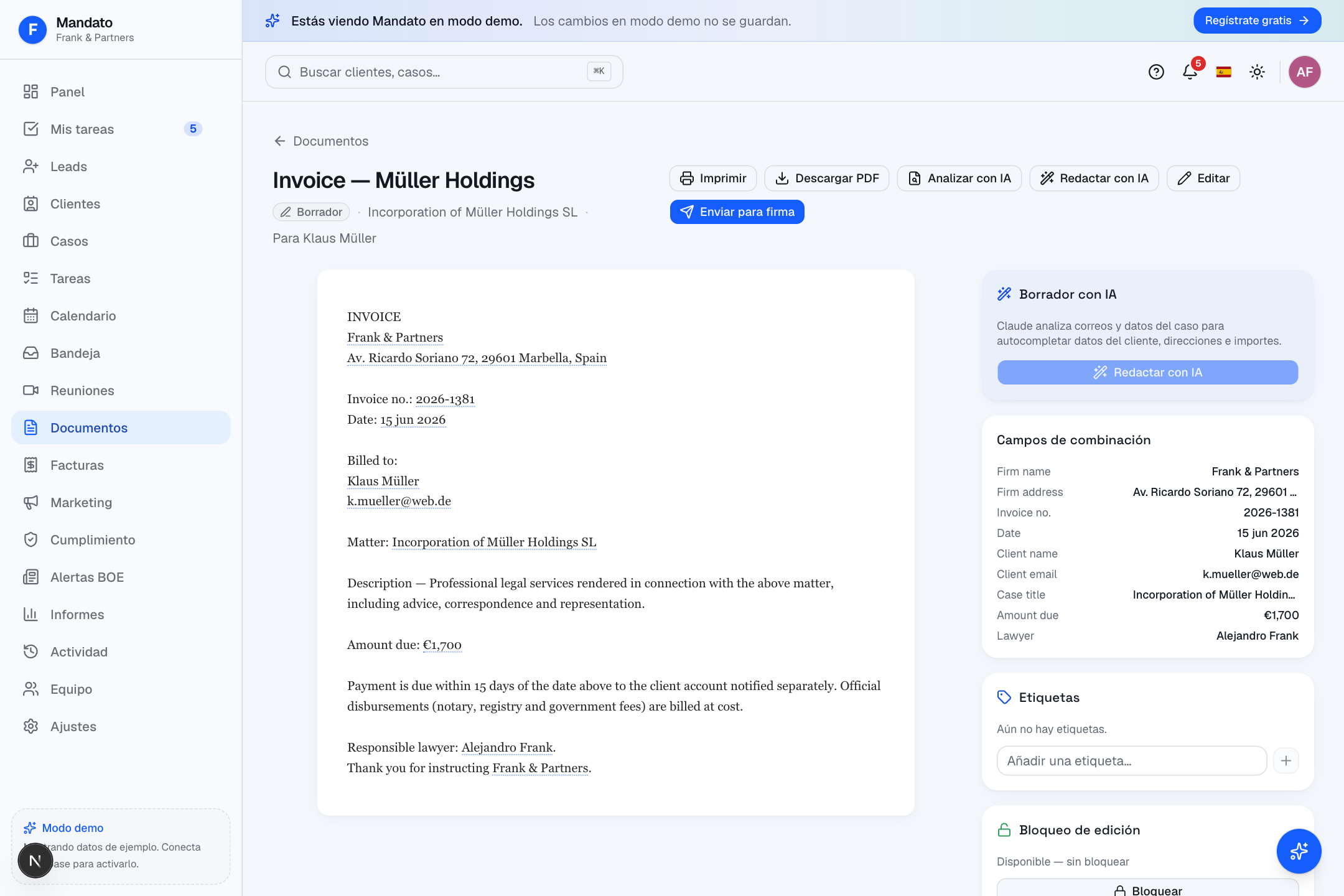
Dentro de un documento puedes:
- Editar el texto directamente.
- Redactar con IA — deja que Mandato complete los datos que faltan a partir del contexto del caso.
- Ver y rellenar el panel de Campos combinados de la derecha.
- Traducir el documento a otro idioma (ES ⇄ EN y más) con un clic — útil para clientes transfronterizos.
- Añadir Etiquetas para organizar los documentos.
- Descargar PDF (con la marca de tu despacho) o Imprimir.
- Consultar el historial de versiones — se guarda cada cambio, de modo que puedes ver qué cambió y cuándo, y restaurar una versión anterior si lo necesitas.
Previsualizar archivos
Para los archivos subidos, Mandato previsualiza PDF, imágenes y texto en el navegador, de modo que no tengas que descargar un documento solo para echarle un vistazo.
Enviar para firma electrónica
Pulsa Enviar para firma. Mandato crea un enlace seguro para el cliente (aparece en su Portal del cliente). El cliente puede dibujar o escribir su firma; Mandato registra la firma, el nombre y correo del firmante, la fecha y hora, la dirección IP y la geolocalización, y el método de firma — un rastro de auditoría completo. Verás cómo el estado pasa de pendiente de firma a firmado automáticamente.
6. Comunicaciones
La Bandeja reúne todas las conversaciones con un cliente — correo, WhatsApp y notas de llamadas — en un solo lugar.
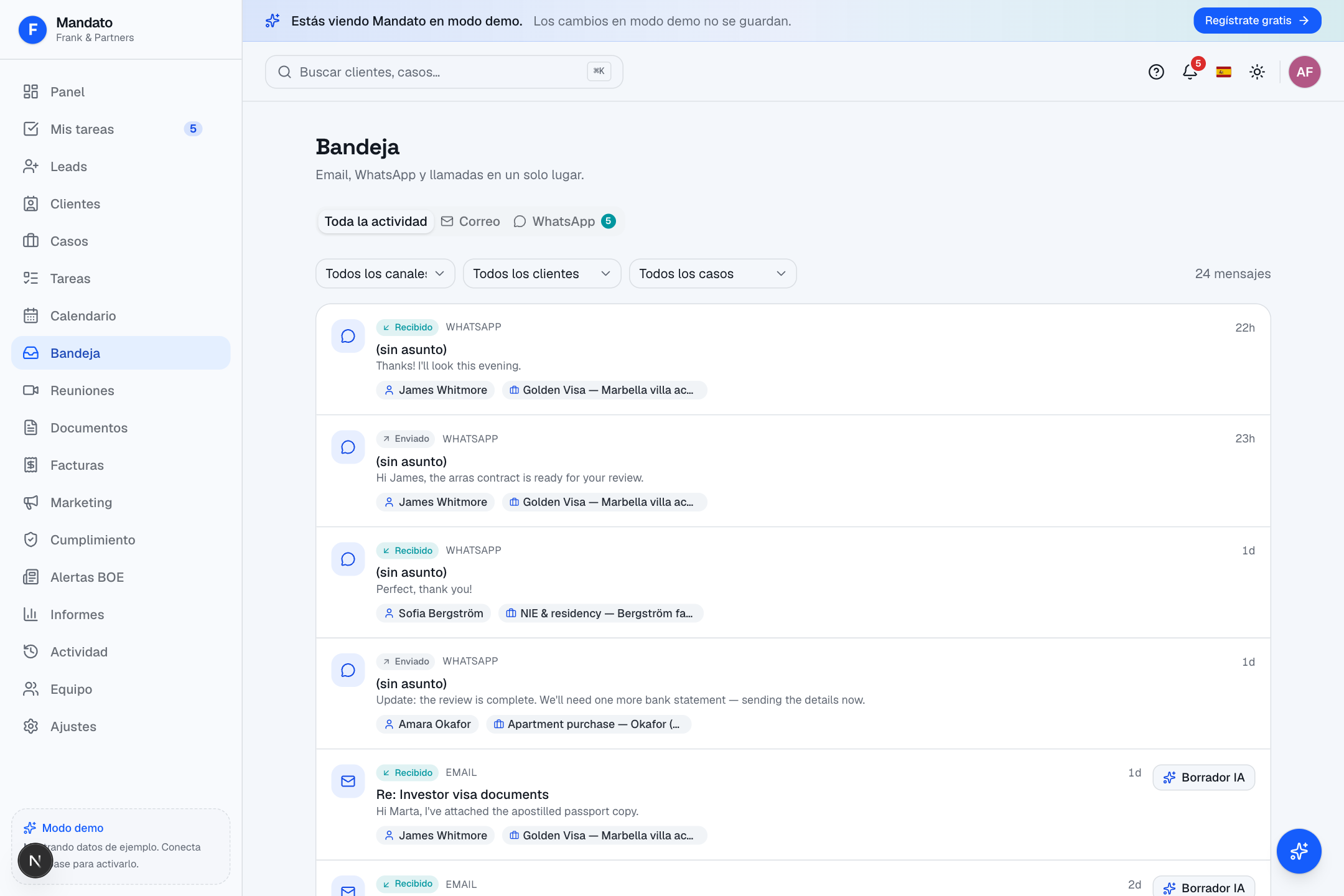
Usa las pestañas para ver Toda la actividad, solo Correo o solo WhatsApp, y filtra por canal, cliente o caso. Cada mensaje indica de qué canal procede y a qué caso pertenece. Busca en todos los mensajes para encontrar al instante una conversación pasada.
Borrador con IA
Al responder, pulsa Borrador con IA (o Redactar con IA) para obtener una respuesta sugerida escrita con todo el contexto del caso — puedes editarla antes de enviar. El correo entrante también se clasifica automáticamente: cada mensaje recibe una prioridad (urgente / normal / baja) y una acción sugerida, de modo que lo importante sube arriba.
Correo electrónico
Conecta tu propio buzón de Gmail u Outlook para enviar y recibir desde Mandato. Tu despacho también puede usar un buzón del sistema (una dirección de copia oculta / reenvío automático) para guardar en el archivo una copia de cada correo de cliente — es la opción recomendada por defecto para el archivo de la Ley 10/2010 y resiste los cambios de personal. Ambas se configuran en Ajustes → Integraciones → Correo.
WhatsApp
WhatsApp usa un número del despacho (no el tuyo personal), para que los mensajes queden en el despacho. Puedes enviar y recibir, usar plantillas de mensaje aprobadas y ver el estado de entrega y lectura. Se configura en Ajustes → Integraciones → WhatsApp.
La cronología unificada
Cada cliente y cada caso tiene su propia cronología de comunicaciones (en su pestaña Comunicaciones), para que siempre tengas el histórico completo de quién dijo qué y cuándo, por el canal que sea.
7. Calendario y plazos
El Calendario muestra vencimientos, reuniones y fechas judiciales de todo el despacho.
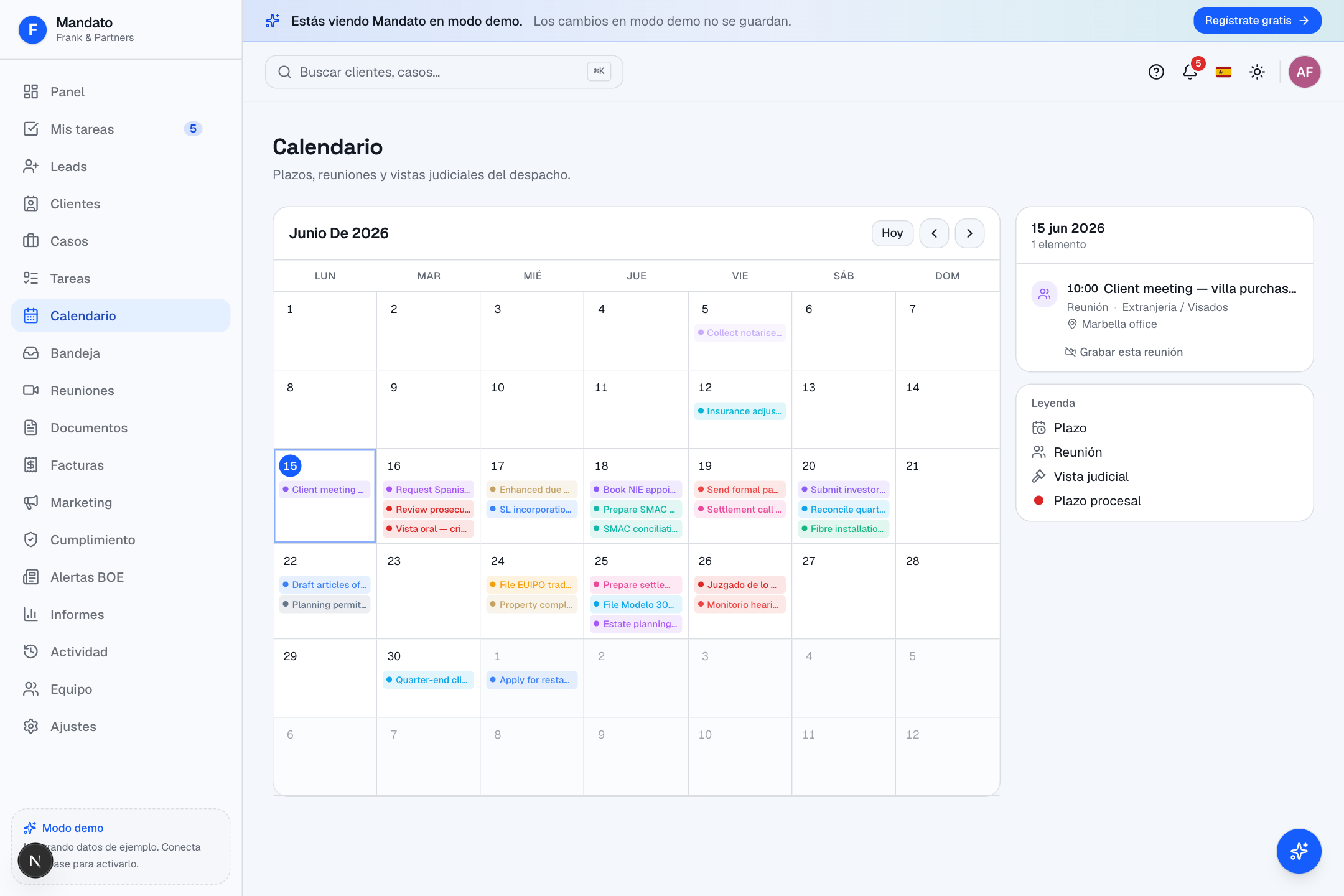
Cambia entre vista de mes, semana y día. Los eventos están codificados por color y una leyenda explica las marcas — vencimientos, reuniones, fechas judiciales y plazos procesales (en rojo para que destaquen). Pulsa un día para ver sus eventos en el panel lateral, donde también puedes elegir grabar una reunión.
Plazos procesales y la calculadora de plazos
En casos de litigios y procesales puedes pedir a Mandato que genere los plazos del asunto: elige la jurisdicción y la IA traza la hoja de ruta procesal — plazos de recurso, fechas de vistas, límites de presentación — conforme a la ley procesal española pertinente (LEC, LRJS, LJCA, LECrim). Cada plazo se convierte en una tarea marcada en rojo en el calendario. Las próximas vistas del juzgado también se sincronizan automáticamente desde el seguimiento procesal.
Sincronización con Google Calendar
Conecta tu Google Calendar en Ajustes → Integraciones → Google Calendar para ver tus citas existentes junto a los vencimientos de Mandato, y para enviar los eventos de Mandato a Google. Es una sincronización en dos sentidos, así que solo tienes que mirar en un sitio.
Grabar reuniones
Cuando una reunión está marcada para grabarse, un asistente de Mandato se une a la llamada, captura el audio y la transcripción y, después, genera un resumen y una lista de acciones — que pueden convertirse en tareas automáticamente. Las grabaciones, transcripciones y resúmenes aparecen en la pestaña Grabaciones del caso y en la sección Reuniones.
8. Facturación y finanzas
La sección Facturas controla la facturación de todos tus clientes y casos.
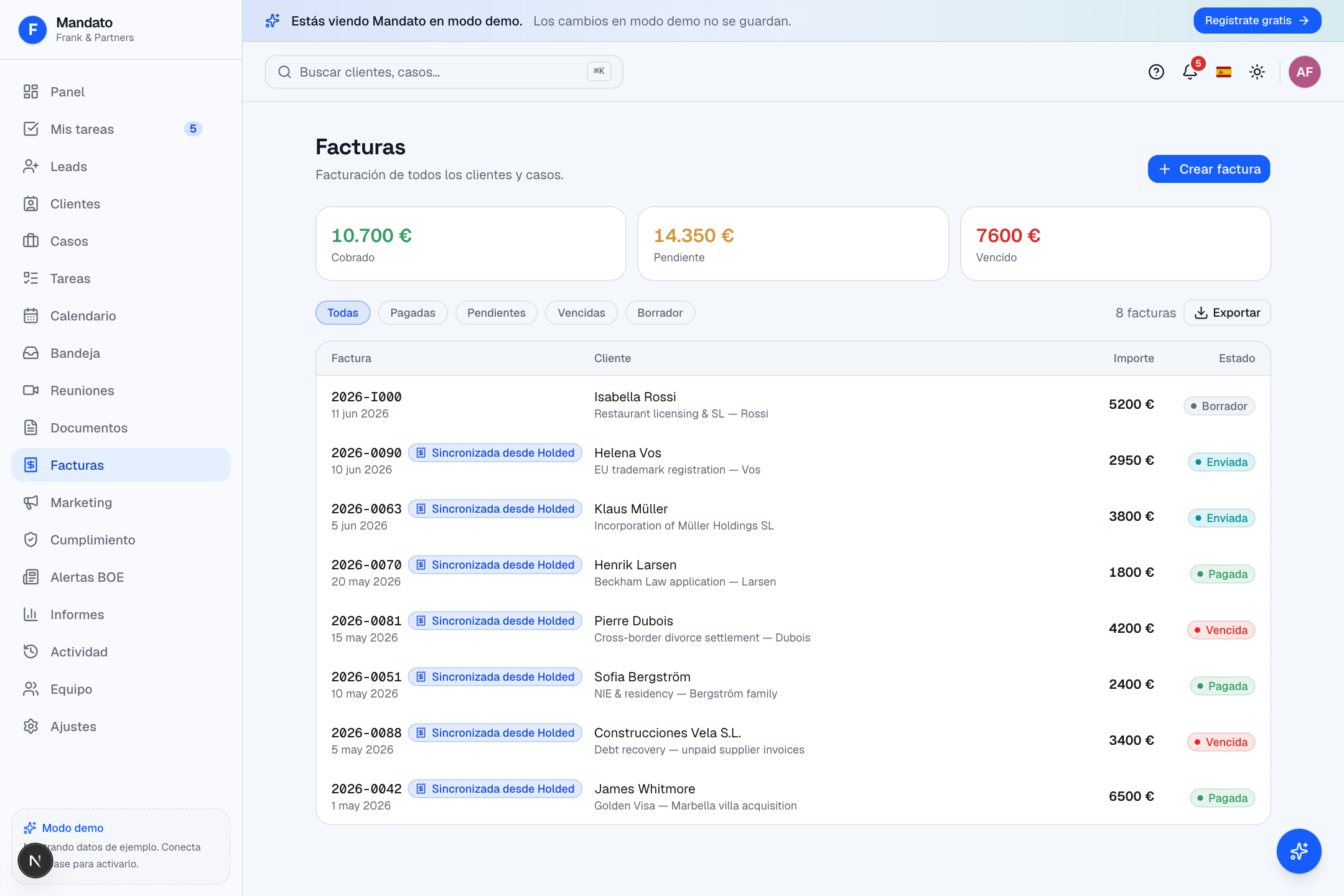
Las tarjetas de resumen de arriba muestran cuánto has cobrado, qué está pendiente y qué está vencido. La lista muestra cada factura con su cliente, caso, importe y estado (borrador, enviada, pagada, vencida). Usa las pestañas y el botón Exportar para filtrar y descargar.
Cómo funciona la facturación en Mandato
Importante: Mandato no emite facturas fiscales oficiales. Registra tu tiempo y gastos, calcula lo facturable (por horas, precio fijo, híbrido o pro bono) y luego exporta las cifras a tu herramienta de contabilidad — donde viven la factura legal, el IVA y la presentación del SII. Tu herramienta de contabilidad sigue siendo la fuente de verdad.
La pestaña de Facturación del caso
Abre cualquier caso y entra en Facturación para ver la imagen completa de ese asunto:
- Elige el tipo de facturación — Por horas, Precio fijo o Híbrido (solo directores y abogados). Para precio fijo, introduce el importe acordado.
- Las tareas con tiempo registrado se listan con su duración y su valor.
- Una tarifa por roles muestra el precio por hora de cada rol (p. ej. Abogado 200 €/h, Procurador/paralegal 150 €/h).
- La caja de totales lo suma todo: horas registradas, valor del tiempo, precio fijo, gastos facturables y el total facturable final.
- Puedes escribir un importe de anulación, Exportar resumen / Exportar CSV o — cuando Holded está conectado — Generar factura en Holded directo desde el caso.
Gastos del caso
En la pestaña Gastos, registra los desembolsos (desplazamientos, tasas, notaría, mensajería) con una categoría y un indicador de facturable. Los gastos facturables se suman automáticamente al total de facturación del caso.
Propuestas de honorarios
Antes de empezar a trabajar, redacta una propuesta de honorarios: pulsa Generar propuesta en el caso y la IA escribe el alcance y las condiciones (las horas y tarifas se calculan de forma determinista). Envíasela al cliente y haz un seguimiento de su estado — borrador → enviada → aceptada / rechazada.
Optimizador de facturación
En un caso con tiempo y gastos registrados, el optimizador de facturación revisa el trabajo y recomienda el modelo y el importe de facturación más adecuados — una comprobación útil antes de facturar.
Provisión de fondos (Fondos del cliente)
El dinero que tienes por cuenta de un cliente — depósitos de arras, provisiones, anticipos — se controla por caso en la pestaña Fondos del cliente y se resume en la ficha del cliente.
- Las tarjetas de saldo muestran Retenido, Depositado, Retirado y Aplicado a honorarios.
- Usa + Añadir depósito, Registrar retirada o Aplicar a honorarios para anotar un movimiento; cada registro muestra el saldo acumulado.
- El dinero del cliente se mantiene estrictamente separado de los ingresos del despacho — nunca se mezcla — y el libro es de uso exclusivo del personal y está aislado por inquilino (tenant).
Integración con Holded y pagos en línea
Cuando tu despacho conecta Holded (en Ajustes → Integraciones → Holded), las facturas se sincronizan entre ambos sistemas — verás un distintivo «Sincronizado desde Holded» en esas entradas. Con Stripe conectado, los clientes también pueden pagar en línea con tarjeta o SEPA desde un enlace seguro, y el pago se concilia con el caso.
9. Funciones de IA
Mandato lleva Claude integrado en toda la aplicación. Allí donde veas un destello ✨, la IA puede ayudarte. Cuando tu despacho aún no ha añadido una clave de IA, estas funciones se ejecutan con respuestas de demostración realistas para que veas exactamente cómo funcionan; una vez añadida una clave (consulta la Guía de Administración), funcionan en directo sobre tus datos reales.
| Función | Dónde encontrarla | Qué hace |
|---|---|---|
| Redacción de correo / WhatsApp | Borrador con IA en la Bandeja o el diálogo de redacción | Escribe una respuesta usando todo el contexto del caso |
| Clasificación de correo | Automática en la Bandeja | Etiqueta el correo entrante por prioridad y acción sugerida |
| Informe del cliente | Generar informe en un cliente | Un resumen de un párrafo del cliente para preparar una llamada |
| Análisis de documentos | Analizar en un documento | Extrae resumen, partes, fechas, importes, obligaciones y señales de alerta |
| Redacción de contratos | Contratos → Redactar | Genera un contrato conforme al derecho español a partir de un breve asistente |
| Revisión de contratos | Contratos → Revisar | Puntúa el riesgo de las cláusulas y señala alertas y modificaciones sugeridas |
| Traducción de documentos | Traducir en un documento | Traduce documentos del caso (ES ⇄ EN y más) |
| Notas de voz | Pestaña Notas de voz de un caso | Convierte un dictado en notas, tareas, tiempo y un correo de seguimiento |
| Resúmenes de reuniones | Reuniones / Grabaciones del caso | Resumen + acciones (cada una se convierte en tarea) |
| Generación de propuesta de honorarios | Generar propuesta en un caso | Redacta el alcance y las condiciones de un presupuesto |
| Optimizador de facturación | Pestaña de Facturación del caso | Recomienda un modelo e importe de facturación |
| Investigación jurídica | Investigación jurídica | La IA ordena por relevancia la jurisprudencia española para tu pregunta |
| Copiloto inmobiliario | Casos de inmuebles | Visión de la operación, análisis de Nota Simple, riesgo y estimación fiscal |
| Venta cruzada | Servicios recomendados en un cliente | Sugiere servicios de seguimiento que ofrecer |
| Impacto normativo | Alertas BOE | Evalúa a qué casos activos afecta una publicación del BOE |
| Resumen del caso | Generar resumen del caso en un caso | Un relato completo del asunto, exportable a PDF |
| Pregúntale a Mandato | El asistente ? | Un ayudante integrado que responde preguntas sobre la aplicación |
Contratos — redactar y revisar
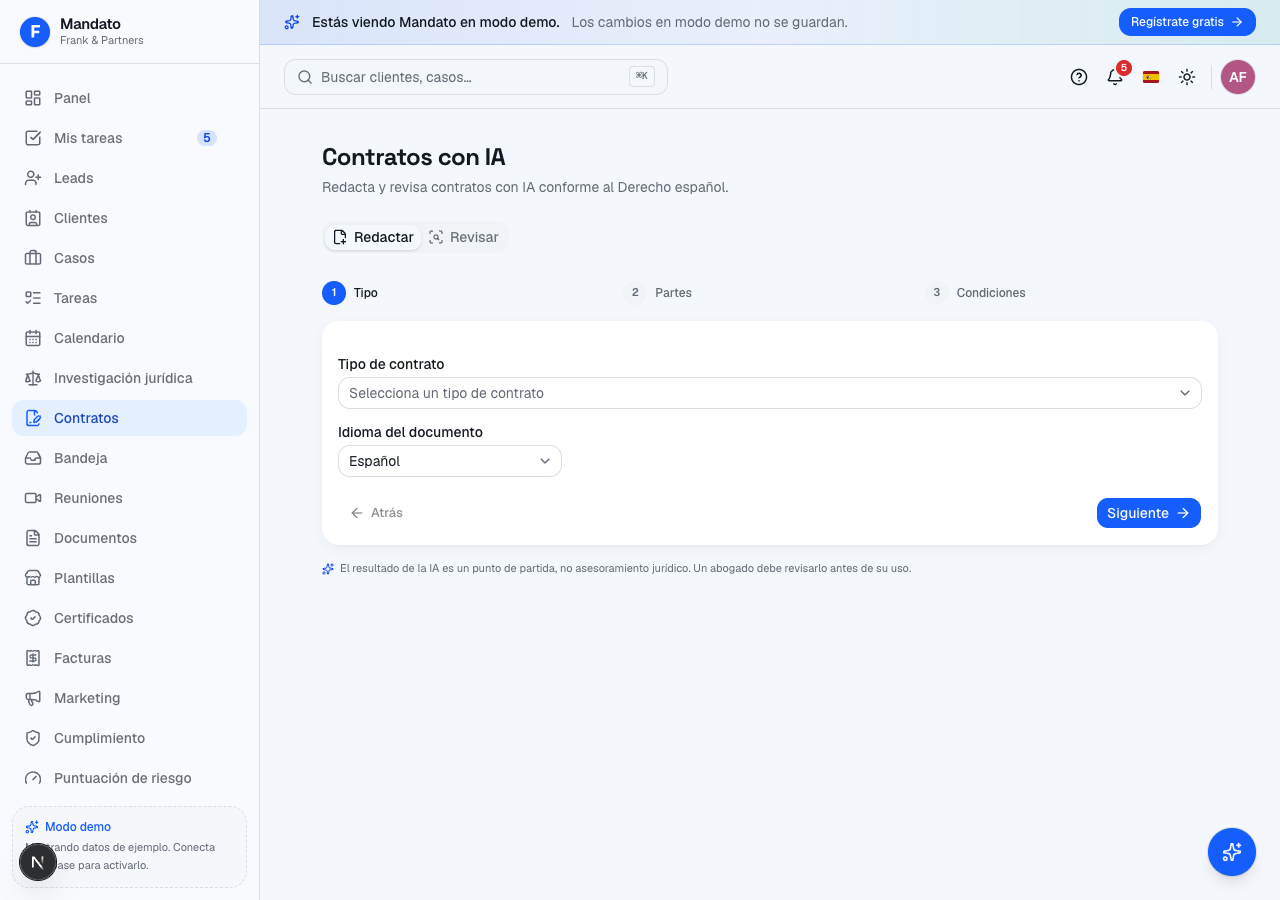
Abre Contratos en la barra lateral. Hay dos pestañas:
- Redactar — un asistente de tres pasos: elige el tipo de contrato (arrendamiento, compraventa, servicios, confidencialidad, laboral, sociedad, préstamo…), introduce las partes y luego las condiciones (objeto, precio, duración, jurisdicción, cláusulas especiales). Pulsa Generar contrato y Mandato redacta el texto completo en español. Usa Copiar, Descargar o Nuevo borrador.
- Revisar — pega un contrato o Sube un archivo
.txt/.md, indica opcionalmente el tipo de contrato y tu perspectiva (comprador / vendedor / prestamista) y pulsa Analizar. Obtendrás una evaluación de riesgo cláusula a cláusula, señales de alerta, obligaciones clave y modificaciones sugeridas.
Investigación jurídica (CENDOJ)
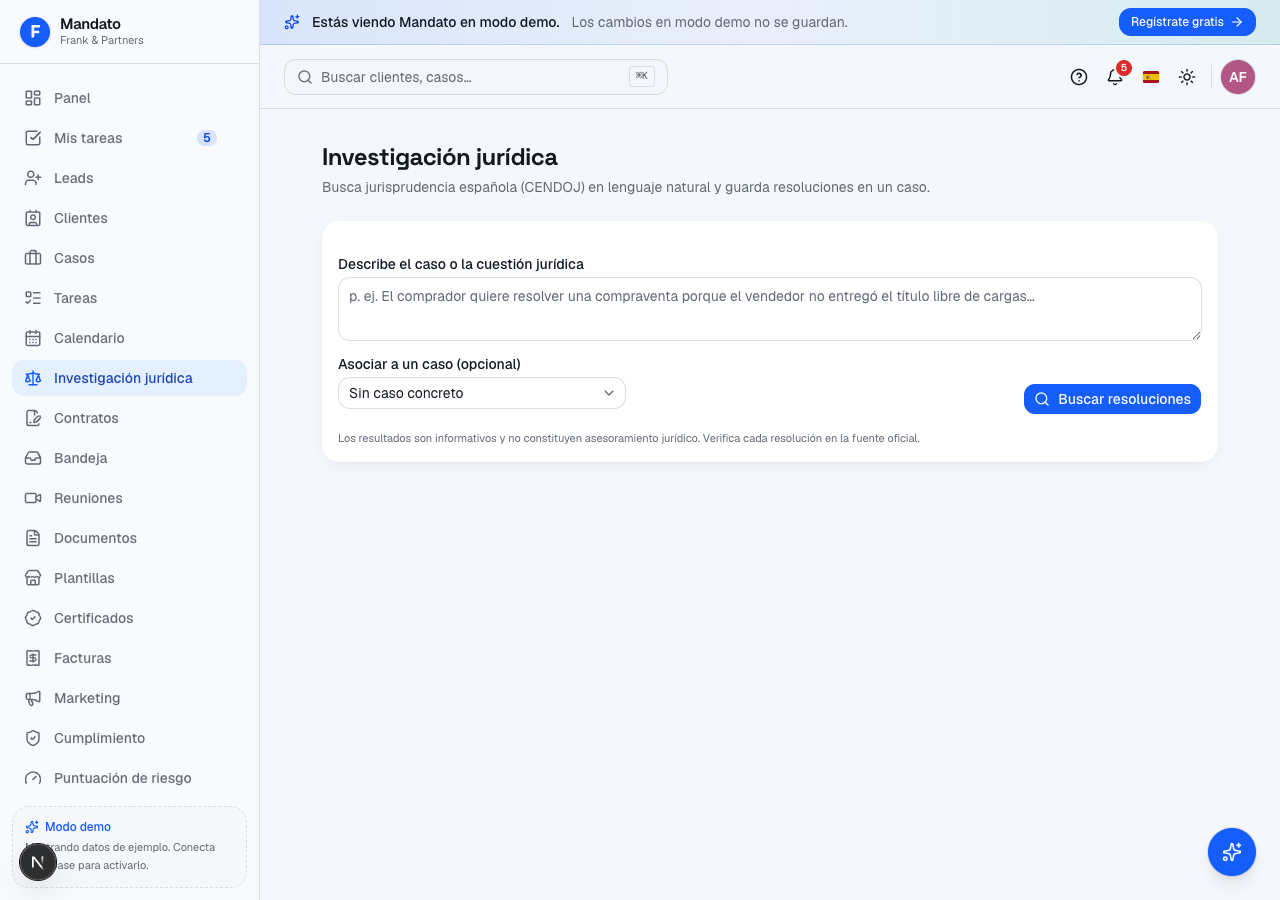
Abre Investigación jurídica, describe el caso o la cuestión jurídica en lenguaje natural, acótala opcionalmente a un caso y pulsa Buscar resoluciones. Mandato busca en los repertorios judiciales españoles (CENDOJ), escribe una breve síntesis con IA y lista las resoluciones ordenadas por relevancia (0–100 %) con su ECLI, tribunal y fecha. Pulsa Guardar resolución para vincular una sentencia relevante al caso.
⚖️ La síntesis con IA complementa — no sustituye — tu propia investigación jurídica.
Copiloto de compraventa inmobiliaria
En una compra o venta de inmueble, el Copiloto de compraventa inmobiliaria aparece dentro del caso con cinco pestañas:
- Visión general — Generar visión general sintetiza las partes, el inmueble, las fechas clave y los riesgos señalados a partir del expediente.
- Nota Simple — pega el texto de la Nota Simple y Analízala: titularidad y cuotas, cargas y gravámenes, restricciones urbanísticas, señales de alerta y cualquier discrepancia frente al Catastro.
- Diligencia debida — una lista de verificación de la compraventa que puedes Generar y Completar.
- Riesgo — una puntuación de riesgo de la titularidad y la operación de 0 a 100 por categoría.
- Impuestos y costes — estima el impuesto de transmisiones (ITP/AJD) y los costes de registro y notaría.
Notas de voz
En un caso, abre Notas de voz, pulsa Grabar y dicta (o pega una transcripción) y luego Procesar con IA. Mandato redacta unas notas de reunión estructuradas, crea hasta diez tareas a partir de las acciones, registra un asiento de tiempo facturable y redacta un correo de seguimiento que puedes copiar y enviar.
10. Integraciones españolas
Mandato se conecta con los sistemas españoles que los despachos usan a diario, para que no tengas que salir de la aplicación para consultar registros oficiales. La mayoría de estas herramientas aparecen como widgets dentro del caso correspondiente (inmuebles, sociedades, extranjería o litigios); el BOE y Cumplimiento tienen sus propias secciones en la barra lateral.
Si tu despacho aún no ha añadido las credenciales de un servicio, estas herramientas funcionan igualmente con datos de ejemplo para que veas su aspecto.
Alertas BOE / BORME
La sección Alertas BOE vigila los boletines oficiales (BOE / BORME) en busca de menciones a las empresas de tus clientes.
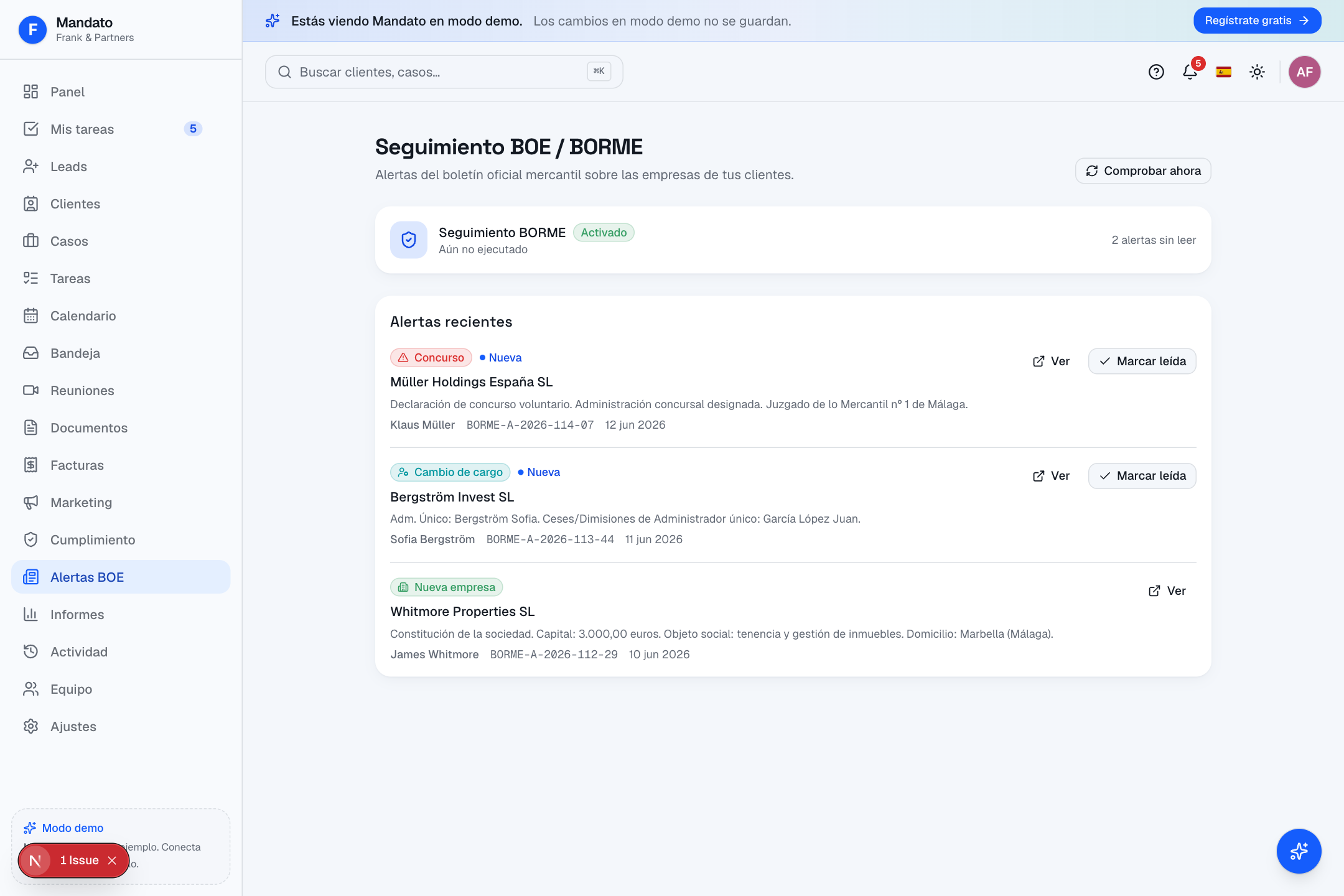
Recibirás alertas de constituciones, cambios de administrador, insolvencias y fusiones, cada una con enlace a la publicación oficial. Pulsa Comprobar ahora para un escaneo inmediato, Marcar leída cuando hayas tratado una alerta, y usa Ejecutar análisis de impacto con IA para que Claude evalúe a qué casos activos afecta una publicación — y luego Avisar a los clientes afectados con un borrador listo.
Cribado de cumplimiento (sanciones / PEP / PBC)
La sección Cumplimiento criba a tus clientes contra listas de sanciones y de personas expuestas políticamente, y hace seguimiento de los plazos regulatorios.
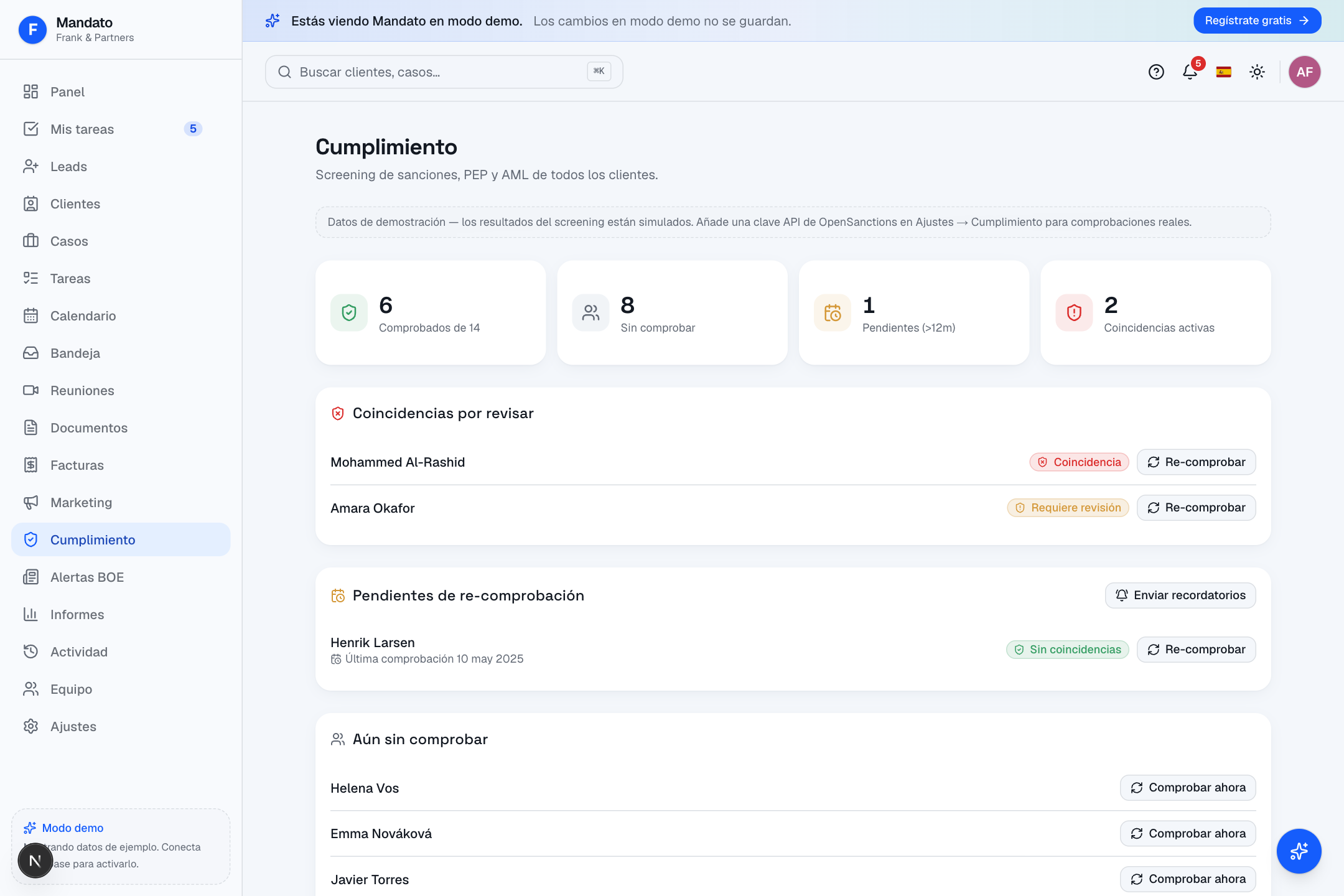
La pestaña Cribado PBC muestra cuántos clientes están cribados, cuáles tienen coincidencias que requieren revisión y cuáles están pendientes de volver a cribar. Usa Cribar ahora o Volver a cribar en cualquier cliente, Enviar recordatorios a los clientes pendientes de una nueva comprobación y Crear tareas automáticas a partir del calendario de cumplimiento. Los falsos positivos pueden descartarse indicando un motivo.
Visión global de riesgo
La sección Riesgo ofrece una visión de todo el despacho de tu cartera de clientes por nivel de riesgo (bajo / medio / alto), derivada de los resultados del cribado y la diligencia debida — una forma rápida de ver dónde se concentran tus clientes de diligencia reforzada.
Herramientas de inmuebles y registros (dentro de un caso)
- Catastro — introduce una referencia catastral o una dirección y pulsa Consultar Catastro para obtener la superficie, el valor catastral, el año de construcción, el uso del suelo y un mapa.
- Nota Simple — Solicita un extracto del Registro de la Propiedad, Marca recibida cuando llegue y luego pega el texto y Analiza con IA para destacar titularidad, cargas y señales de alerta.
- Seguimiento de NIE — sigue una solicitud de residencia a través de Solicitado → Cita reservada → Acudido → NIE recibido, con una lista de documentos y acciones de Reservar cita y Enviar recordatorio.
- Registro Mercantil — sigue la reserva de denominación y la inscripción de la sociedad (escritura → presentada → inscrita → CIF), con enlaces rápidos para reservar y buscar en el RMC.
- Validación de NIF / CIF en la AEAT — pulsa Validar en un cliente para comprobar la identificación fiscal, o Validar todos los NIF en bloque.
- Registros fiscales (SII) — anota las facturas de IVA emitidas y recibidas y Exporta el XML del trimestre. Solo seguimiento — Mandato nunca presenta tus impuestos; el cumplimiento del SII/IVA queda en tu herramienta de contabilidad.
Seguimiento procesal y escritos en LexNET
En casos de litigios, las herramientas de Juzgado te permiten anotar el juzgado, el número de autos, el juez y el estado, añadir una cronología de eventos (presentación, emplazamiento, vista, sentencia, recurso) y hacer seguimiento de los escritos en LexNET frente al plazo procesal que responde cada uno. Las próximas vistas se sincronizan con tu Calendario. Un enlace rápido abre la Sede Judicial oficial.
Investigación jurídica y alertas regulatorias
Consulta Investigación jurídica para la búsqueda de jurisprudencia en CENDOJ, y Alertas BOE más arriba para la vigilancia regulatoria con análisis de impacto por IA.
11. Certificados digitales
Los despachos españoles dependen de los certificados digitales (FNMT, DNIe) para actuar por sus clientes en línea. La bóveda de Certificados los mantiene organizados y te avisa antes de que caduquen.
Abre Certificados en la barra lateral y pulsa Añadir certificado:
- Elige el cliente al que pertenece el certificado.
- Sube el archivo
.p12/.pfxy pulsa Leer datos — Mandato analiza automáticamente los metadatos X.509 (emisor, número de serie, fechas de validez y el tipo sugerido). Si el archivo está protegido por contraseña, aparece un campo para introducirla. - Confirma el nombre, el tipo (FNMT Persona, DNIe…), el emisor y la finalidad, y luego pulsa Guardar certificado.
La lista muestra el cliente, el tipo, la caducidad y el estado (Activo / Por caducar / Caducado) de cada certificado, con búsqueda, filtros y una exportación a CSV. Abre cualquier certificado para ver sus metadatos completos y su registro de uso — un rastro de auditoría de cada vez que se utilizó. Mandato envía recordatorios de renovación antes de que un certificado caduque, para que nunca te pille a medio trámite.
🔐 Solo los directores, abogados y administradores pueden descargar el archivo de un certificado.
12. Poderes notariales
Los poderes notariales (poderes) se controlan en la ficha del cliente, en el panel Poderes notariales de la pestaña Resumen. Un distintivo muestra cuántos están por caducar o caducados.
- Otorgar — pulsa Otorgar, elige el tipo (general, especial, para inmuebles o para sociedades), vincula opcionalmente un caso y anota otorgado por, otorgado a favor de, la fecha de firma, una fecha de caducidad opcional, el notario y el alcance. Pulsa Otorgar para guardar.
- Seguimiento — cada poder muestra una etiqueta de estado (Activo / Caducado / Revocado) y un indicador de Por caducar dentro de los 90 días previos a la caducidad.
- Revocar — pulsa Revocar en un poder activo, indica un motivo y Confirma la revocación. La revocación registra quién la hizo y cuándo, con auditoría conforme a la Ley 10/2010.
También se te recordará a medida que un poder se acerque a su fecha de caducidad.
13. Leads y captación
Leads
Los Leads son posibles clientes que aún no han firmado.
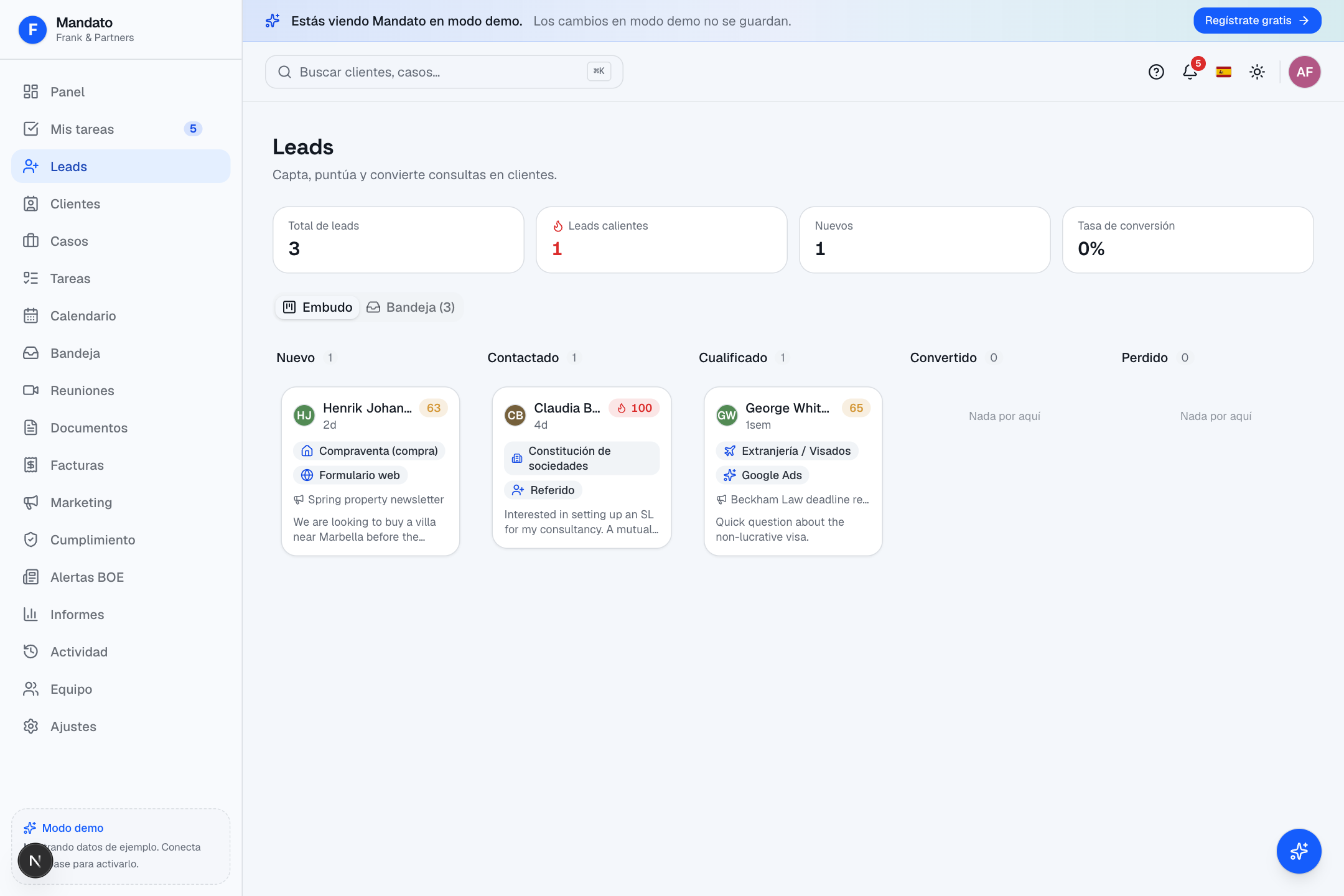
Las tarjetas de arriba muestran el total de leads, los leads calientes, los leads nuevos y tu tasa de conversión. Trabaja los leads en dos vistas:
- Embudo — un tablero Kanban (Nuevo → Contactado → Propuesta → Negociación → Cerrado). Arrastra un lead entre columnas a medida que avanza.
- Bandeja — los mismos leads en forma de lista.
Pulsa un lead para abrir su detalle: datos de contacto, la consulta original y una puntuación de lead (0–100) que se explica a sí misma (p. ej. datos de contacto aportados +10, servicio especificado +15). Fija el estado, la fuente, el tipo de servicio y la campaña, y luego pulsa Convertir para convertir el lead en cliente (y, opcionalmente, en un primer caso) — sus datos se trasladan directamente.
Formularios de captación
Crea un formulario público de consultas para tu web en Ajustes → Formularios de captación: añade campos, fija un color de acento y copia el enlace compartible o insértalo en tu sitio. Las solicitudes llegan a Leads automáticamente y tu equipo recibe un aviso. (Consulta la Guía de Administración para el creador de formularios.)
14. Marketing
La sección Marketing te ayuda a mantener el contacto con los clientes a gran escala.
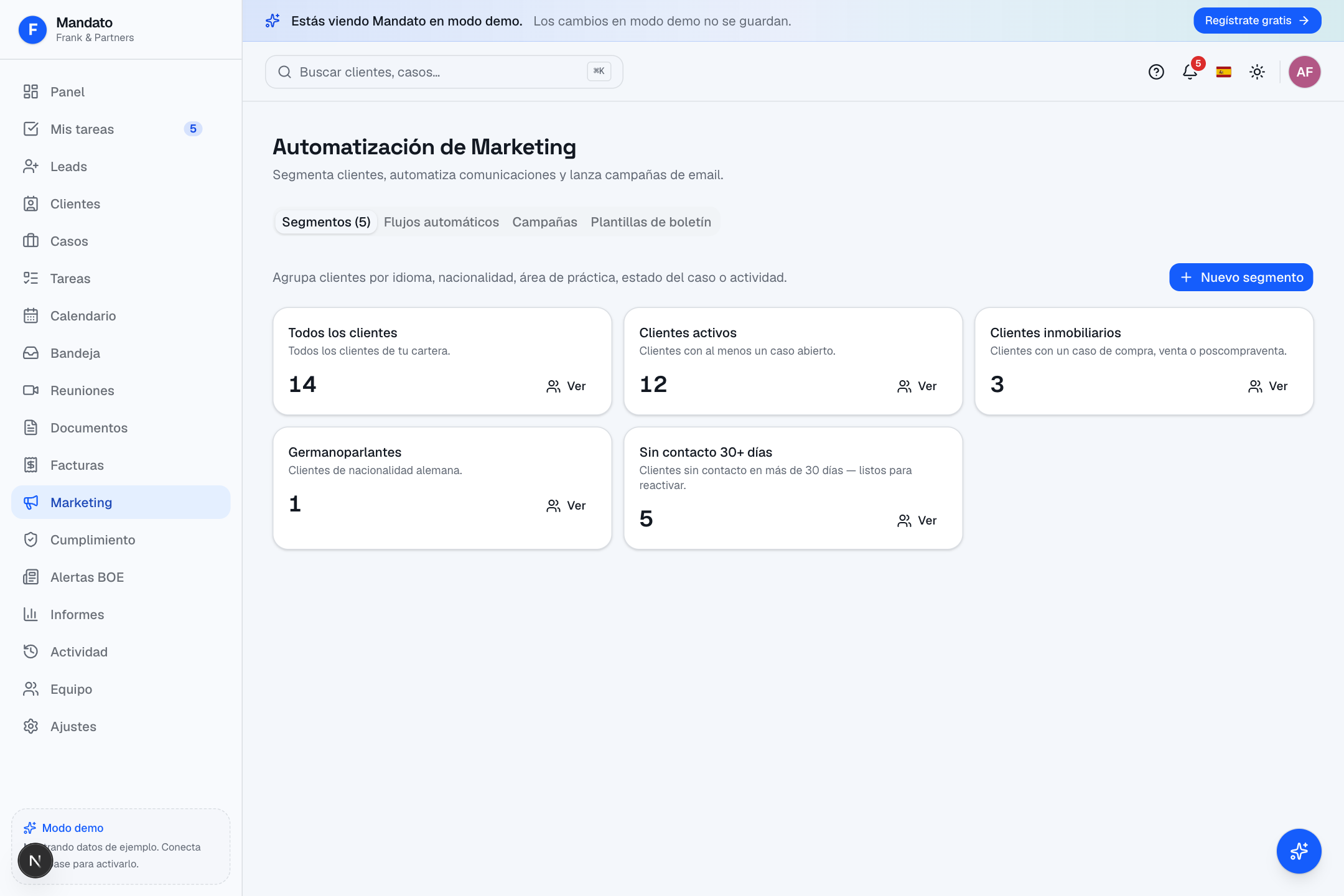
Tiene cuatro pestañas:
- Segmentos — define audiencias reutilizables por idioma, nacionalidad, área de práctica, estado del caso o lo reciente que sea tu último contacto. Pulsa + Nuevo, fija los filtros y un recuento en vivo muestra cuántos clientes coinciden. Abre Miembros para ver quién está en un segmento.
- Flujos — correos automáticos disparados por eventos: felicitaciones de
cumpleaños, reactivación de clientes inactivos y bienvenidas a
clientes nuevos. Previsualiza o Edita el asunto y el cuerpo de cada flujo
(se admiten campos combinados como
{{client_first_name}}) y actívalo o desactívalo (On / Off). - Campañas — un correo puntual a un segmento. Escribe el nombre, el asunto y el cuerpo, elige el segmento y el idioma, elige Enviar ahora o Más tarde, y envía. Las campañas pasadas muestran las tasas de apertura y de clic.
- Plantillas — diseños de boletín prediseñados que puedes editar y enviar a un segmento.
📣 El correo de marketing sale a través de Resend cuando tu despacho lo ha conectado (de lo contrario, los envíos se simulan para previsualización). Las recomendaciones también se registran — consulta Ajustes → Programa de recomendaciones en la Guía de Administración.
15. Informes y analítica
Informes
La sección Informes reúne las cifras clave de tu despacho en un solo lugar.
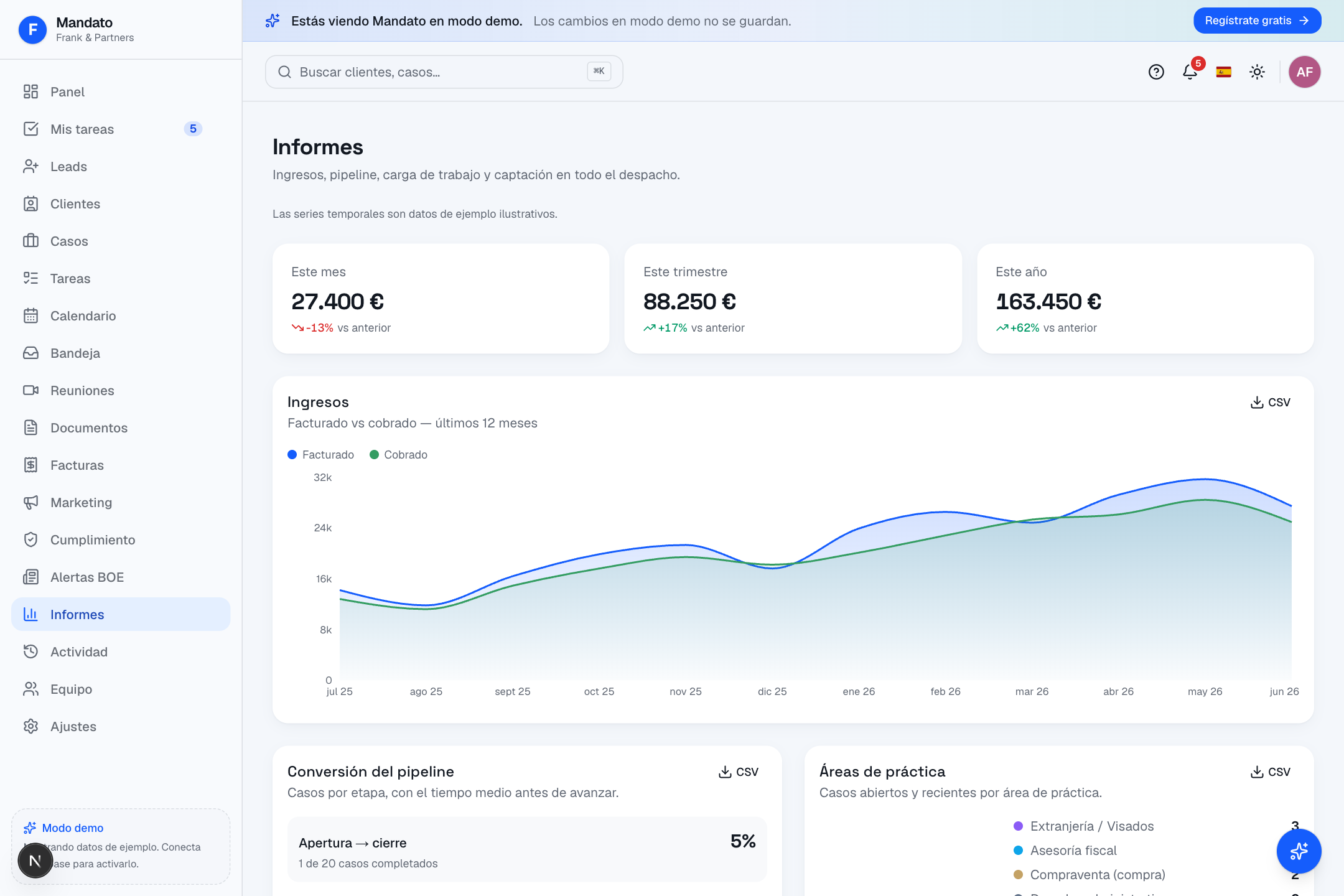
Encontrarás:
- Ingresos — facturado y cobrado por mes, con tarjetas KPI de este mes / trimestre / año y flechas de tendencia (con exportación a CSV).
- Conversión del embudo — tu embudo y los días medios por etapa.
- Reparto por área de práctica — un gráfico de anillo de casos por área.
- Carga de trabajo del equipo — casos y tareas por persona.
- Captación de clientes — clientes nuevos por mes y por fuente.
- Resumen de gastos — totales, desglose por categoría y tendencia mensual.
- Satisfacción del cliente (NPS) — puntuación global, reparto entre promotores / pasivos / detractores, un desglose por abogado y comentarios recientes.
Analítica
La sección Analítica es la vista más profunda y comparada. Filtra por rango de fechas y abogado y compara tu despacho con los estándares del sector:
- KPI principales — ingresos con crecimiento interanual, duración media del caso frente a la referencia, tasa de utilización y ratio CLV:CAC.
- Ingresos por abogado y por área de práctica, duración del caso por área, utilización por abogado y patrones estacionales.
- Un botón de Imprimir genera un PDF que puedes compartir.
Información de satisfacción
La sección Satisfacción se centra en la opinión del cliente (NPS / CSAT): la tendencia a lo largo del tiempo, el reparto entre promotores / pasivos / detractores, un desglose por abogado y por área de práctica, los comentarios recientes y sugerencias de IA para mejoras concretas. Las encuestas se envían automáticamente al cerrar un caso (configurable en Ajustes) y se responden en una página pública, sin inicio de sesión.
16. Portal del cliente
Tus clientes tienen su propio Portal del cliente privado y con tu marca — una web sencilla donde pueden seguir su caso, leer mensajes, firmar documentos y pagar facturas.
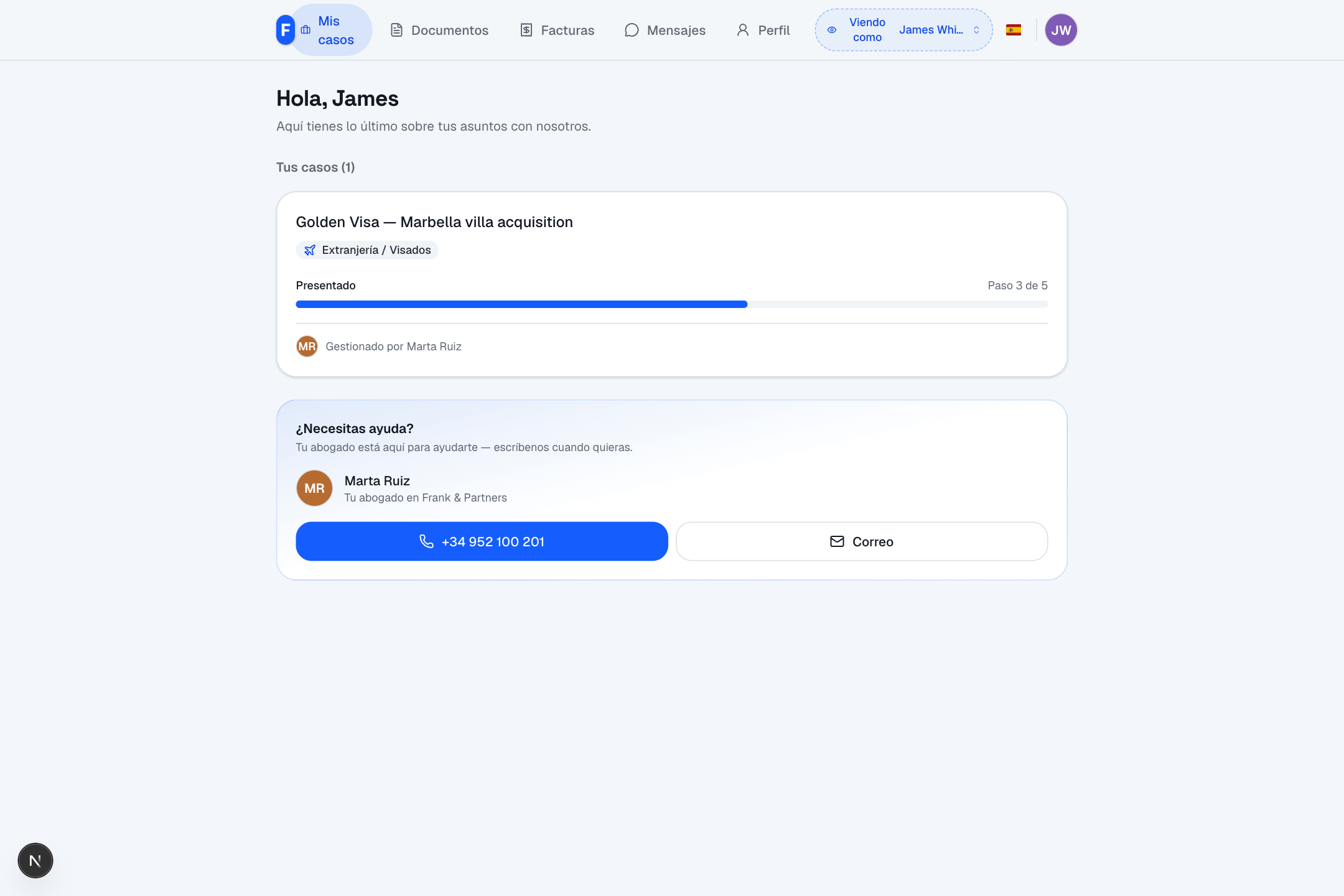
Desde el punto de vista del cliente, el portal muestra:
- Mis casos — cada caso con una barra de progreso clara (p. ej. «Paso 3 de 5») y quién lo lleva.
- Documentos — lo que está pendiente de su firma o listo para descargar (y puede subirte documentos a ti).
- Facturas — lo que debe, con un botón de pago en línea, además de su saldo de provisión de fondos.
- Mensajes — su conversación con tu despacho.
- Perfil — sus propios datos de contacto, que puede mantener al día.
- Una tarjeta «¿Necesitas ayuda?» con el contacto directo de su abogado.
El portal lleva el logotipo y los colores de tu despacho (definidos en Ajustes → Marca) y habla el idioma del cliente. Los clientes ven solo lo que deben — nunca notas internas, registros de tiempo ni escritos judiciales.
Dar acceso a un cliente
El acceso al portal se comparte desde la ficha del cliente. El acceso es por enlace y se puede revocar en cualquier momento. (En la demo, el selector «Viendo como» de arriba te permite previsualizar el portal como distintos clientes de ejemplo.)
17. Ajustes
Ajustes es donde tú y los administradores configuráis el despacho. Es una página larga dividida en tarjetas claramente etiquetadas, más algunas subpáginas específicas.
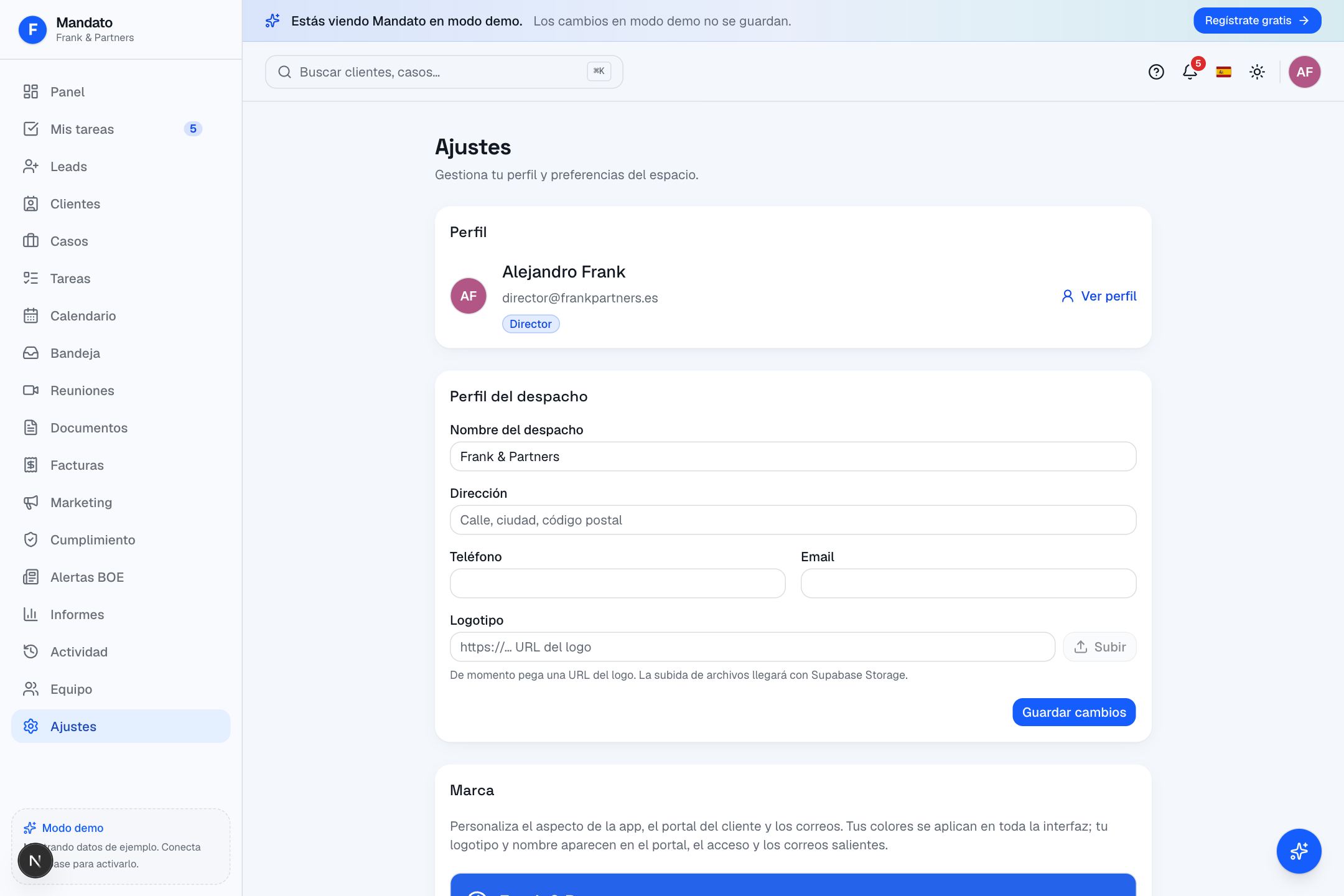
Lo principal que encontrarás aquí:
- Perfil — tu propio nombre, correo y rol.
- Perfil del despacho — nombre, dirección, teléfono, correo y web del despacho.
- Marca — tu logotipo, colores y pie de correo (se aplican al portal, la pantalla de inicio de sesión y los correos).
- Facturación y suscripción — tu plan de Mandato y método de pago.
- Equipo y roles — invita a compañeros y asigna su rol. Mandato tiene cuatro roles: director, abogado, procurador/paralegal y cliente, y cada uno ve solo lo que le corresponde.
- Áreas de práctica y Playbooks — activa o desactiva áreas de práctica y edita las listas de etapas / tareas de cada una.
- Integraciones — conecta Correo, Calendario, WhatsApp, Holded, Stripe, Claude AI, grabación de reuniones y cribado de cumplimiento.
- Formularios de captación, Importar datos, Registro de tiempo, Categorías de gasto, Satisfacción del cliente (NPS), Recordatorios inteligentes, Programa de recomendaciones, Resumen semanal, Notificaciones, Copias de seguridad y exportación de datos y Apariencia e idioma (modo claro / oscuro, EN / ES).
🔐 ¿Quién puede cambiar qué? Solo los directores pueden cambiar ajustes de todo el despacho, como la marca, el equipo y las integraciones. Los abogados y procuradores pueden seguir gestionando su propio perfil y preferencias. El recorrido completo del administrador está en la Guía de Administración.
18. Atajos de teclado
Mandato es más rápido con el teclado. Pulsa ? en cualquier sitio para abrir la ayuda de atajos.
| Atajo | Acción |
|---|---|
| ⌘ K / Ctrl K | Abrir la búsqueda global (clientes, casos, tareas, documentos) |
| ? | Mostrar la ayuda de atajos de teclado |
| G y luego D | Ir al Panel |
| G y luego C | Ir a Clientes |
| G y luego S | Ir a Casos |
| G y luego T | Ir a Tareas |
| G y luego M | Ir a Mis tareas |
| G y luego I | Ir a la Bandeja |
| N y luego C | Nuevo cliente |
| N y luego S | Nuevo caso |
| N y luego T | Nueva tarea |
| Esc | Cerrar un diálogo o panel |
La lista exacta está siempre disponible dentro de la aplicación con la tecla ?, y hay pequeñas pistas ? junto a muchos ajustes que explican para qué sirve cada uno.
19. Resolución de problemas
No puedo iniciar sesión. Asegúrate de usar la misma cuenta de Google con la que te invitó tu despacho. Si tu invitación ha caducado (duran 14 días), pide a un director que te la reenvíe desde Ajustes → Equipo y roles.
Una función de IA muestra un distintivo «Demo» / texto predefinido. Es lo esperado cuando tu despacho aún no ha añadido una clave API de Claude (Anthropic). Un director puede añadir una en Ajustes → Integraciones → Claude AI. Consulta Configuración de claves API.
El autocompletado de direcciones no funciona. Google Maps es una clave a nivel de despliegue que fija tu administrador. Si falta, los campos de dirección son texto sin formato — todo sigue funcionando, solo que sin sugerencias.
Los mensajes de WhatsApp no llegan. El número, el token y el webhook de WhatsApp del despacho deben estar configurados. Pide a tu administrador que revise Ajustes → Integraciones → WhatsApp y la guía de Configuración de claves API.
Una herramienta de registros españoles muestra datos de ejemplo. El Catastro, el BOE y los registros funcionan con datos de demostración hasta que tu despacho habilita la conexión en vivo. Las pantallas y el flujo son idénticos en ambos casos.
Una factura muestra «Sincronizado desde Holded» y no puedo editarla. Holded es la fuente de verdad de esa factura — edítala en Holded y se vuelve a sincronizar. Mandato nunca sobrescribe tu herramienta de contabilidad.
El tiempo no cuadra en un caso. Comprueba que el Registro de tiempo está activado (Ajustes → Registro de tiempo) y que los asientos se anotan contra tareas de ese caso. Los totales de la pestaña de Facturación solo cuentan el tiempo registrado y los gastos facturables.
Un cliente no ve algo en su portal. Los clientes solo ven sus propios casos, documentos, facturas y mensajes — nunca notas internas, registros de tiempo ni escritos judiciales. Es así por diseño.
Algo se ve mal / me ha aparecido un error. Recarga la página primero. Si persiste, anota qué estabas haciendo y contacta con el administrador de tu despacho, que puede revisar el registro de Actividad y, si hace falta, ponerse en contacto con el soporte de Mandato.
¿Necesitas más ayuda? Abre el Centro de ayuda dentro de Mandato (el icono ?), pregunta al asistente integrado Pregúntale a Mandato o contacta con el administrador de tu despacho.